
1. Criar um assistente
Neste primeiro passo vamos criar juntos um agente IA e configurar as primeiras etapas da integração com o assistente no N8N.
Antes de tudo vamos criar nosso assistente IA, configurar o modelo e criar uma chave de API.
Como criar uma conta na OpenAI
- Acesse o site da OpenAI (https://platform.openai.com) no seu navegador.
- Inicie o cadastro: clique no botão "Sign Up" ou "Registrar-se" no canto superior direito da página.
- Preencha suas informações: insira seu endereço de e-mail ou, se preferir, faça login diretamente com uma conta Google ou Microsoft. Em seguida crie uma senha.
- Verificação de e-mail: após fornecer suas informações e criar uma conta, você receberá um e-mail de verificação. Acesse sua caixa de entrada e clique no link de verificação enviado pela OpenAI.
- Preencha seus dados pessoais: pode ser solicitado o fornecimento de informações como seu nome e telefone para verificação.
- Escolha um plano: a OpenAI oferece tanto uma versão gratuita quanto planos pagos com mais recursos. Escolha o que melhor se adequa às suas necessidades.
Como criar um projeto dentro da OpenAI
Após criar sua conta na OpenAI, será possível acessar o painel onde você poderá criar o seu assistente.
- No painel, clique em "Dashboard".
- Depois, clique em "Assistants".
- Clique em "Create".
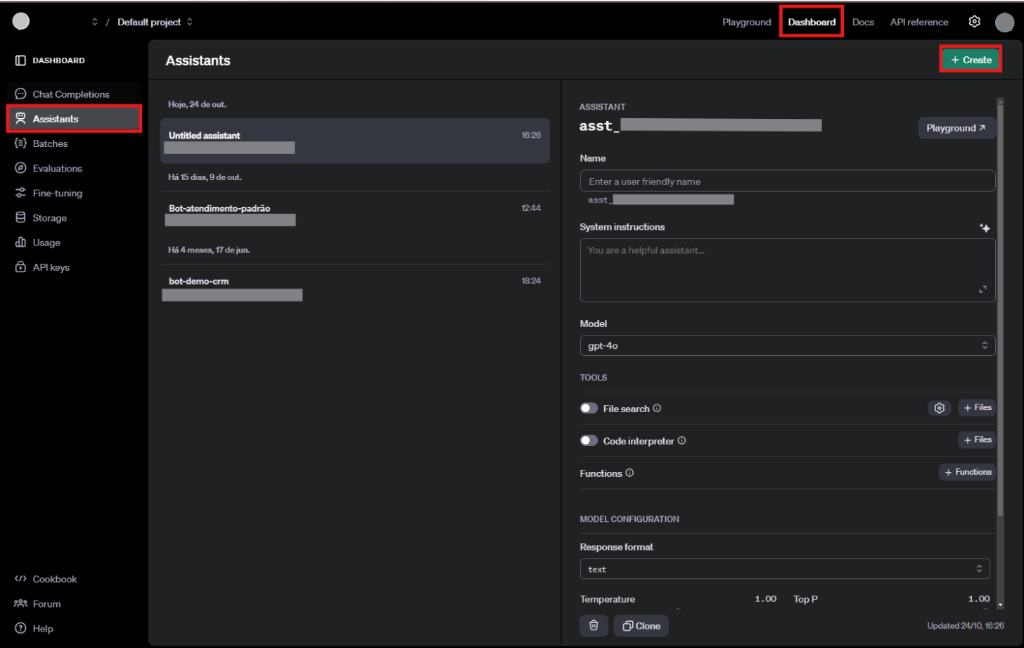
- Ao clicar em "Create", será aberta a tela acima onde você poderá dar um nome ao seu assistente no campo "Name".
- No campo "System instruction", você deverá definir como o assistente deve se comportar. Exemplo:
Você deve se comportar como um corretor de imóveis. Pergunte ao cliente sobre o tipo de imóvel, localização desejada, número de quartos, banheiros, vagas de garagem e faixa de preço. Responda perguntas frequentes de forma rápida e objetiva. Transfira para o atendimento humano se a informação disponível não for suficiente.
- Defina o modelo no campo "Model" — recomendamos o
gpt-4o-minipor ser um modelo completo e mais rápido que outros. - Em seguida, é possível definir configurações adicionais como "File search" que permite que o assistente tenha conhecimento dos arquivos que você ou seus usuários carregam. Depois que um arquivo é carregado, o assistente decide automaticamente quando recuperar o conteúdo com base nas solicitações do usuário e, também, o "Code Interpreter" que permite que o assistente escreva e execute códigos.
- Configure o "Response Format" para "Text".
- Deixe os campos "Temperature" e "Top P" default, no futuro ajuste para que a resposta seja mais adequada ao tom que você deseja que o assistente responda.
Como criar uma chave de API
- No menu lateral, clique em "API Keys".
- Na página de "API Keys", clique no botão "Create new secret key", como demonstra a imagem abaixo:
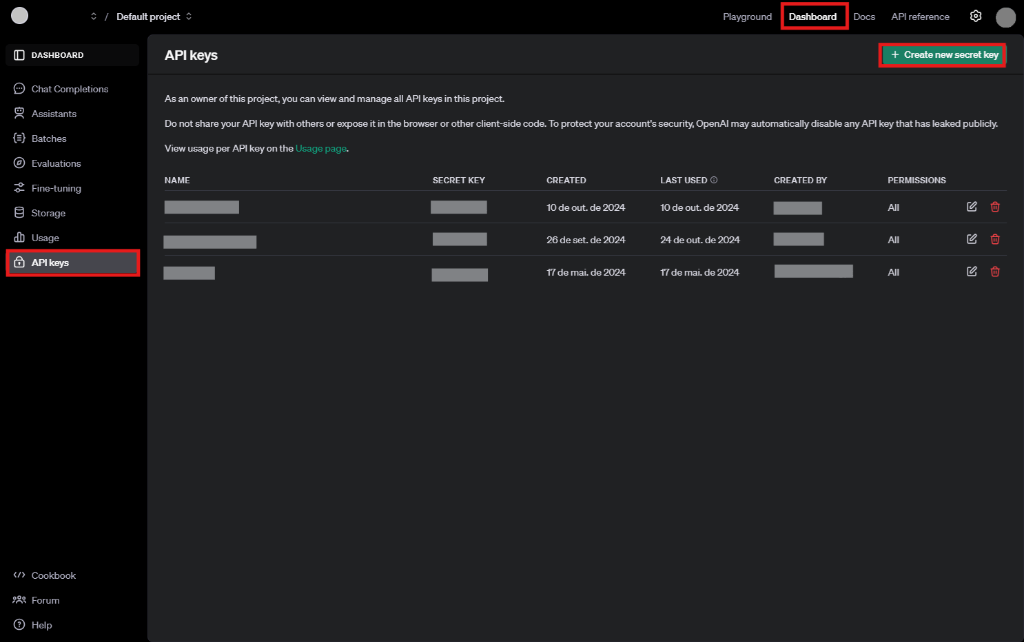
- Um pop-up aparecerá mostrando sua nova chave de API. Copie a chave imediatamente, pois você não poderá visualizá-la novamente.
- Essa chave será usada para autenticar suas solicitações ao utilizar a API da OpenAI.
- Se precisar, você pode revogar ou criar novas chaves a partir dessa mesma tela a qualquer momento.
Atenção
Lembre-se de que a chave de API é privada e você não deve compartilhá-la publicamente, pois ela dá acesso à sua conta e aos seus créditos da OpenAI.