
2. Criar o loop no chatbot
Entenda como criar o modelo de chatbot e configurar o loop de modo que as mensagens enviadas não se percam e sejam sempre processadas por seu assistente.
Como criar o modelo do chatbot
Dentro da plataforma faça login com o usuário administrador e siga os passos abaixo para criar o modelo do chatbot que será integrado à IA.
- No menu de opções clique em Apps > Chatbot > Novo.
- Dê um nome ao seu chatbot e o associe a um tipo de canal (Z-API ou WhatsApp oficial). Defina a equipe padrão desse chatbot.
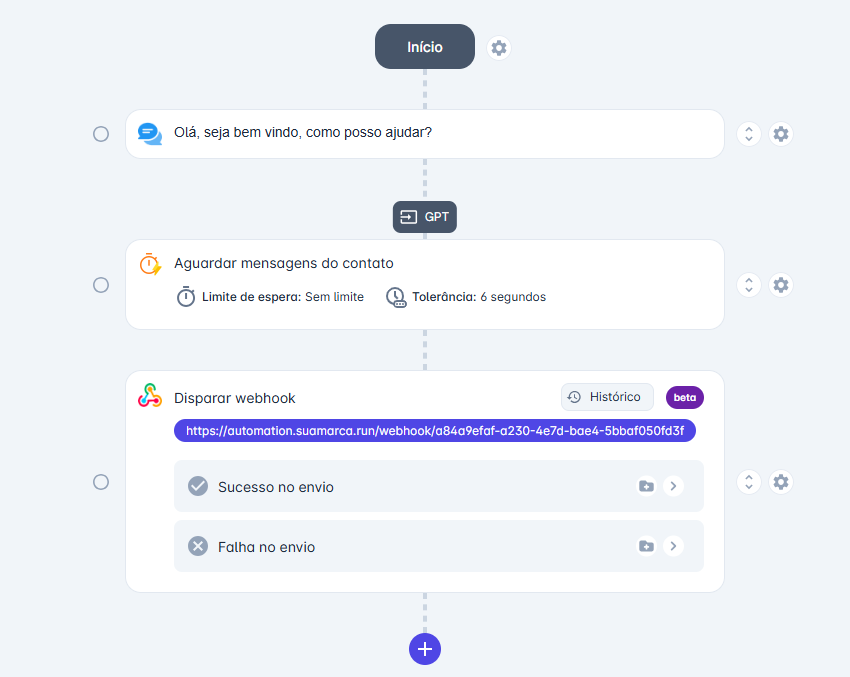
- Crie um nó de mensagem receptiva. Exemplo:
Olá, boas-vindas! Como posso ajudar? - Em seguida, configure uma ação que aguarde resposta do contato com as opções: "Limite de espera: Sem limite" e "Tolerância: 5 segundos".
- Acima do nó de "Aguardar resposta do contato" é necessário criar um ponto de retorno. Atenção: sem este ponto de retorno o loop não irá funcionar.
- Em seguida, é preciso configurar o disparo webhook que enviará as informações do atendimento.
- No campo URL copie a URL do webhook que deverá ser criado no N8N e cole no campo "URL". Clique em "Atualizar" para salvar as configurações.
Como criar os loops
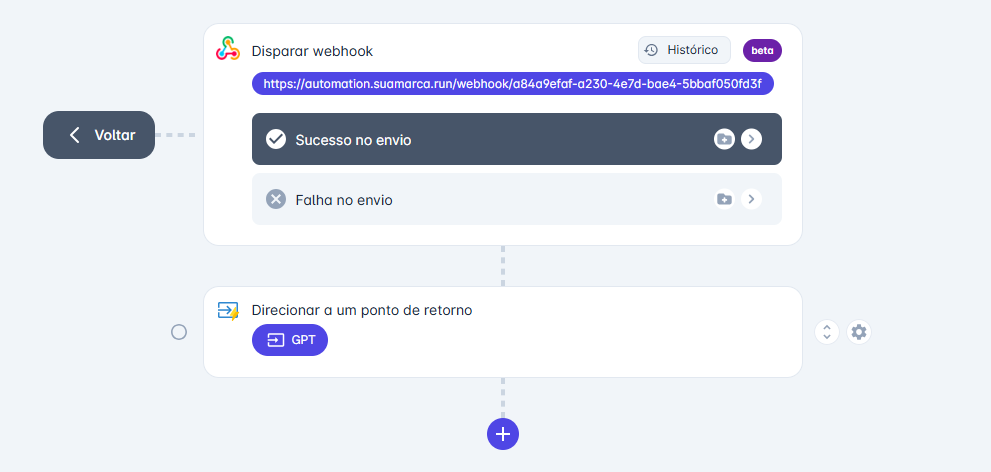
Dentro do subfluxo de "Sucesso" crie uma ação que redireciona para o ponto de retorno "GPT", como mostra a imagem abaixo.
Assim, o loop estará configurado de modo que sempre que o contato enviar uma mensagem a mesma voltará ao ponto de retorno configurado e será disparada via webhook criando o loop.
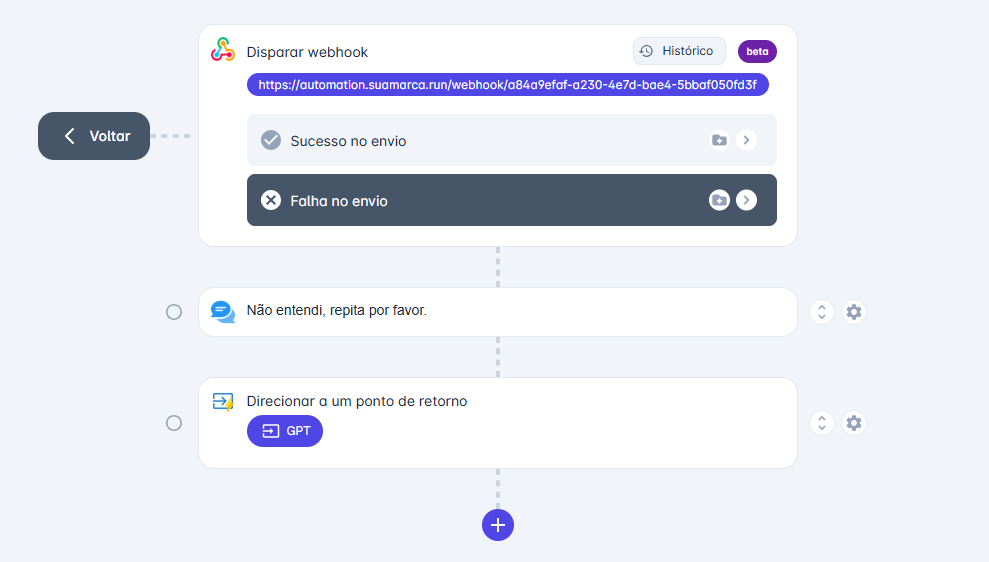
No subfluxo de "Falha no envio" adicione uma mensagem de modo que o contato seja informado que a mensagem dele falhou ou não foi compreendida, logo após adicione outro ponto de retorno "GPT", assim como no fluxo de "Sucesso no envio".
Após seguir os passos acima, salve seu chatbot, publique e o associe ao canal em que os clientes entrarão em contato e serão respondidos por seu assistente.