
Conexão WhatsApp Cloud API
A conexão WhatsApp Cloud API da plataforma é o método tradicional utilizado para vincular sua conta de WhatsApp à plataforma de forma segura e eficiente. Esse processo é essencial para garantir a comunicação entre a API e o WhatsApp Business, permitindo o envio e recebimento de mensagens dentro do sistema.
Pré-requisitos
Antes de iniciar a conexão WhatsApp Cloud API, certifique-se de atender aos seguintes requisitos:
- Ter um número de telefone cadastrado no WhatsApp Business.
- Ter um Portfólio empresarial.
- Ser um usuário com perfil de administrador na plataforma.
- Ter a página do Facebook atrelada a conta do WhatsApp Business.
- Ter acesso ao aplicativo WhatsApp Business no celular para receber o código de verificação.
- Este método requer que o número seja desconectado do WhatsApp Business App durante a conexão.
Passo 1: Acesse a Integração do WhatsApp
No menu principal da plataforma, clique em "Ajustes". Em seguida, acesse "Conta".
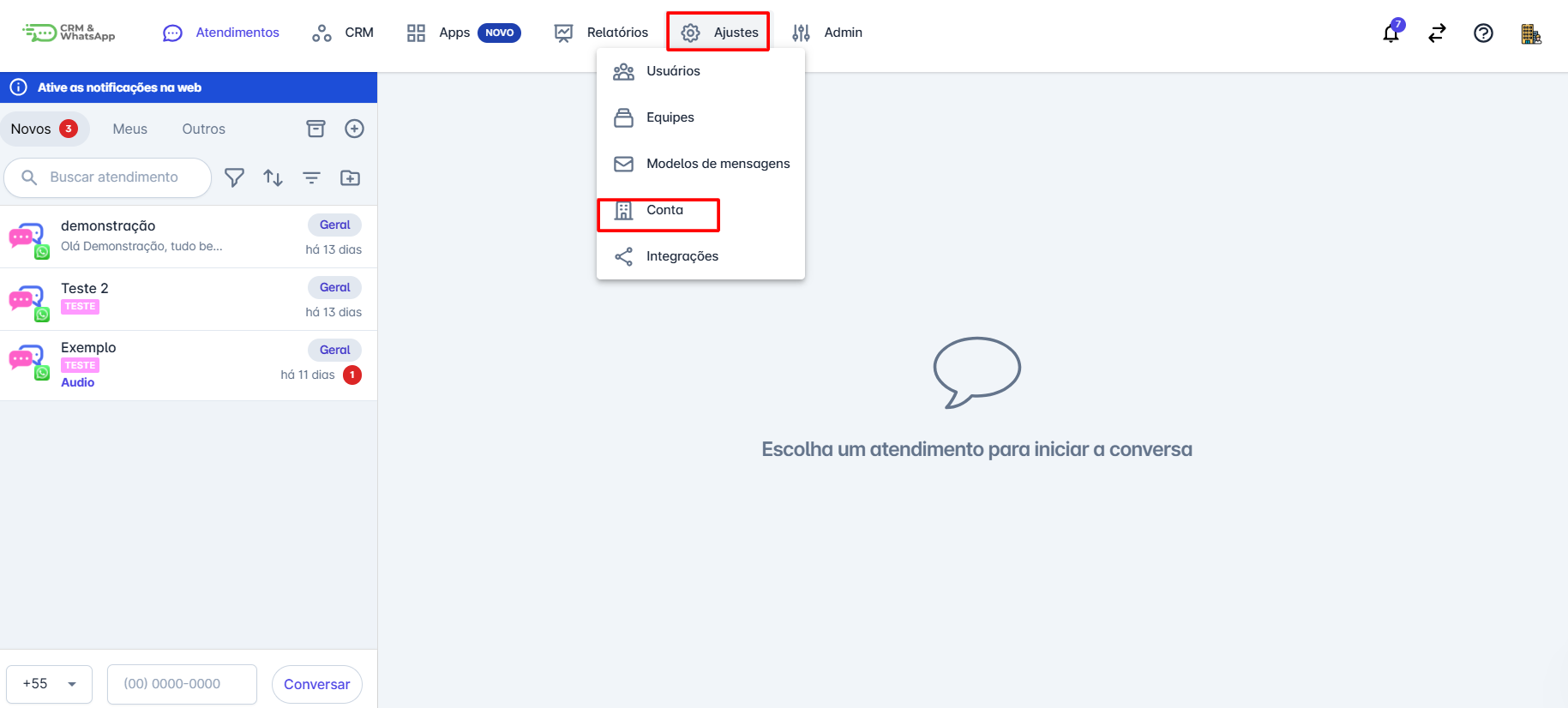
Passo 2: Canais de Atendimento
Em seguida clique em "Canais de Atendimento" e por fim no ícone  .
.
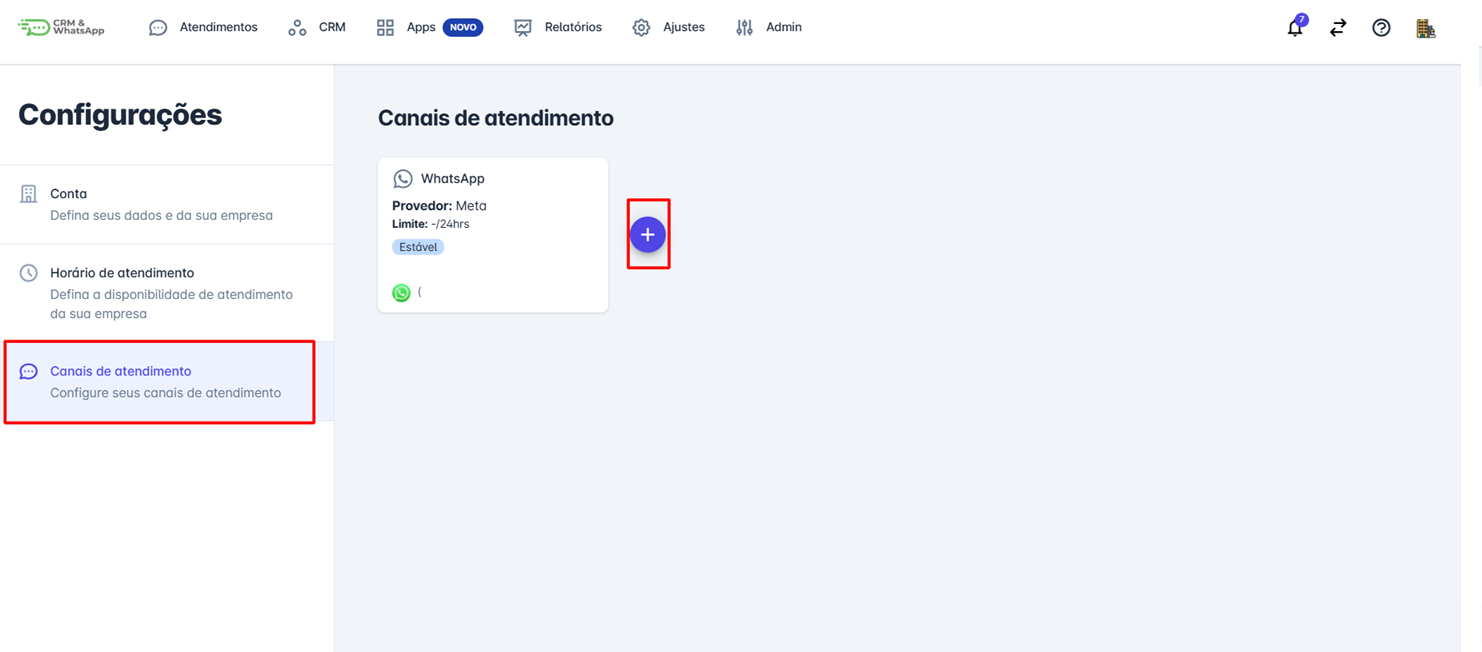
Passo 3: Inicie a conexão
Dentro da seção de "Canais de Atendimento", clique em "WhatsApp Cloud API".
Passo 4: Entrar com Facebook
Clique em "Entrar com Facebook".
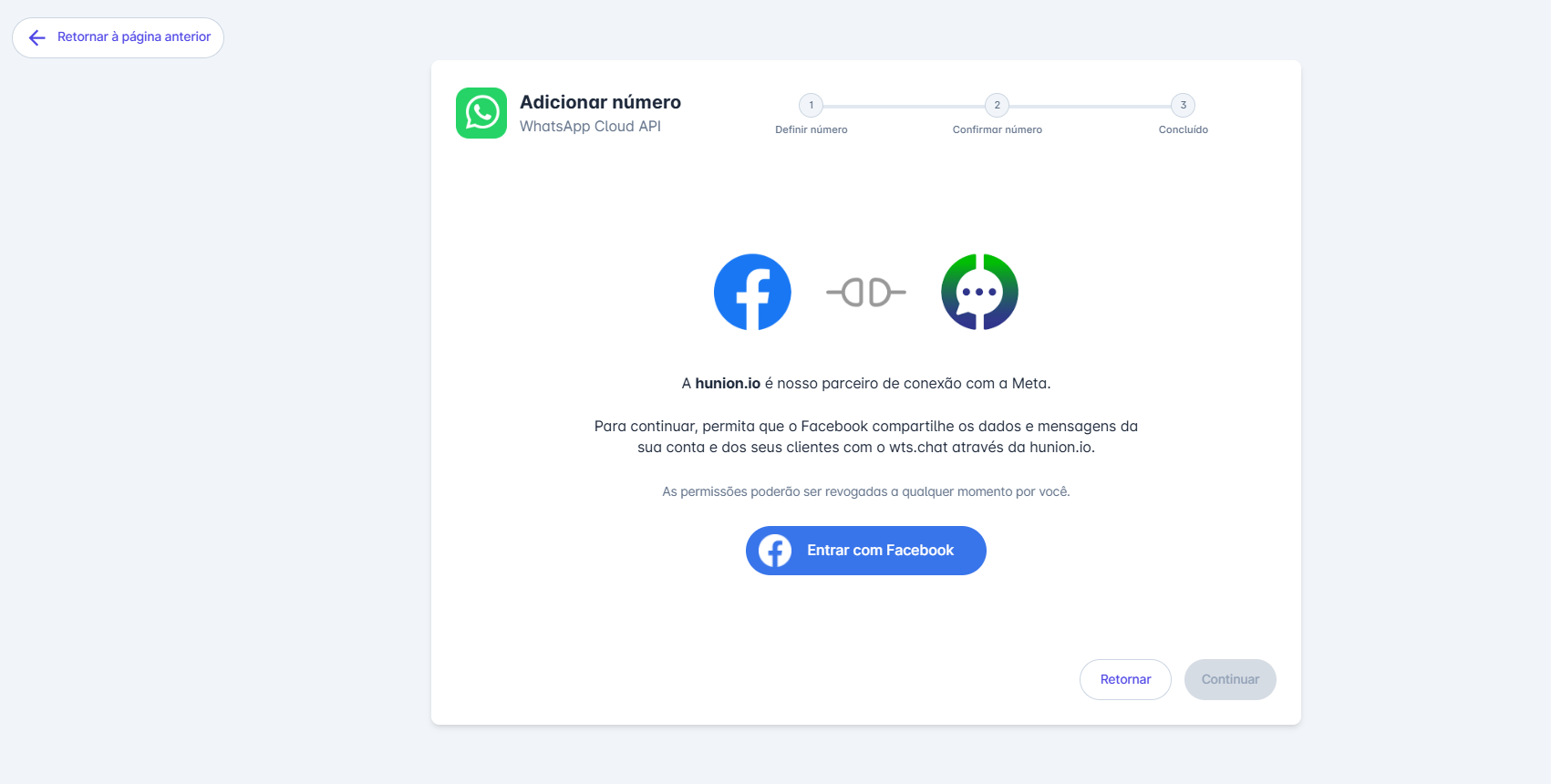
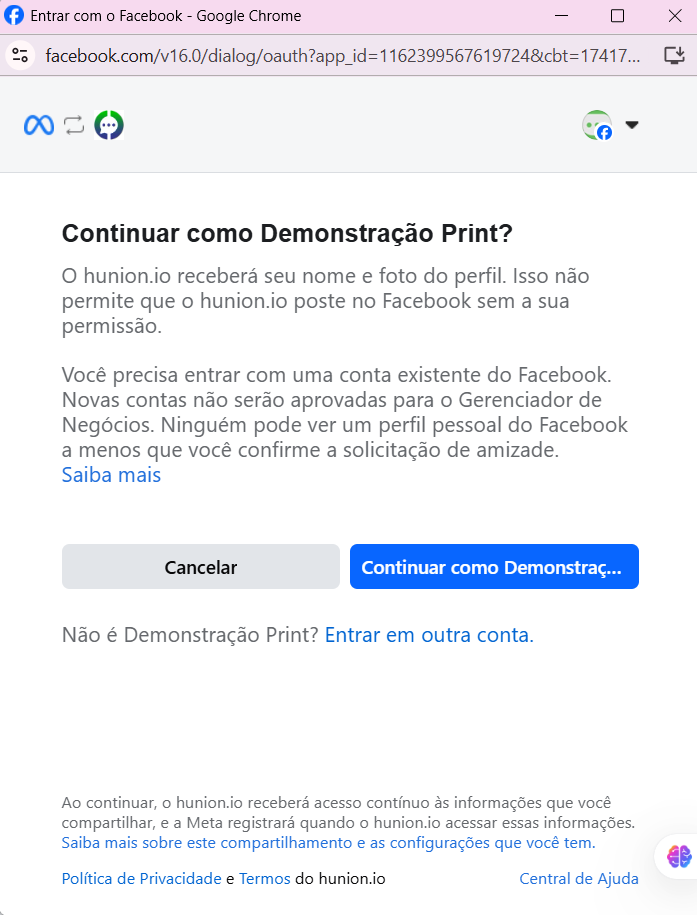
Passo 5: Faça login com sua conta Facebook
Faça login com sua conta Facebook.
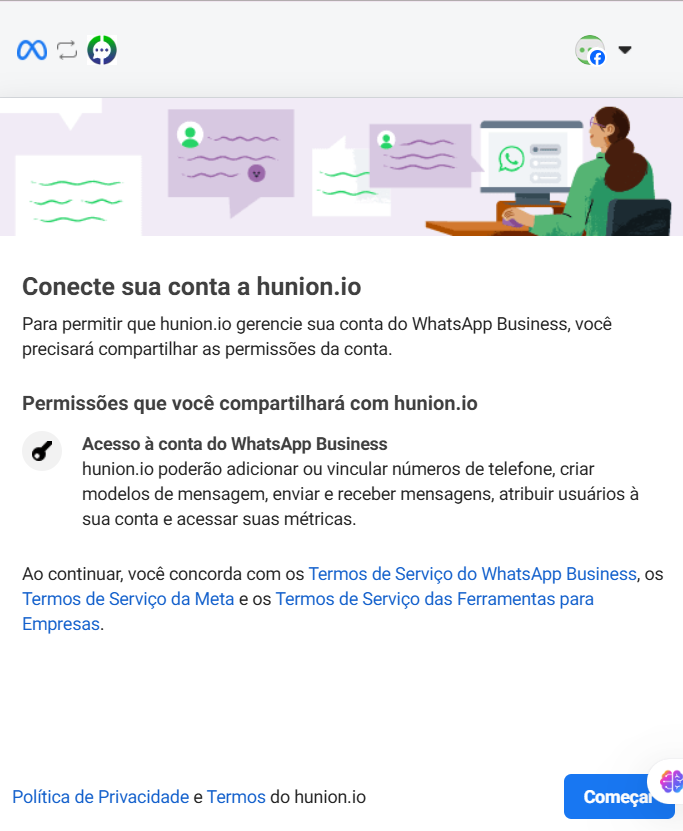
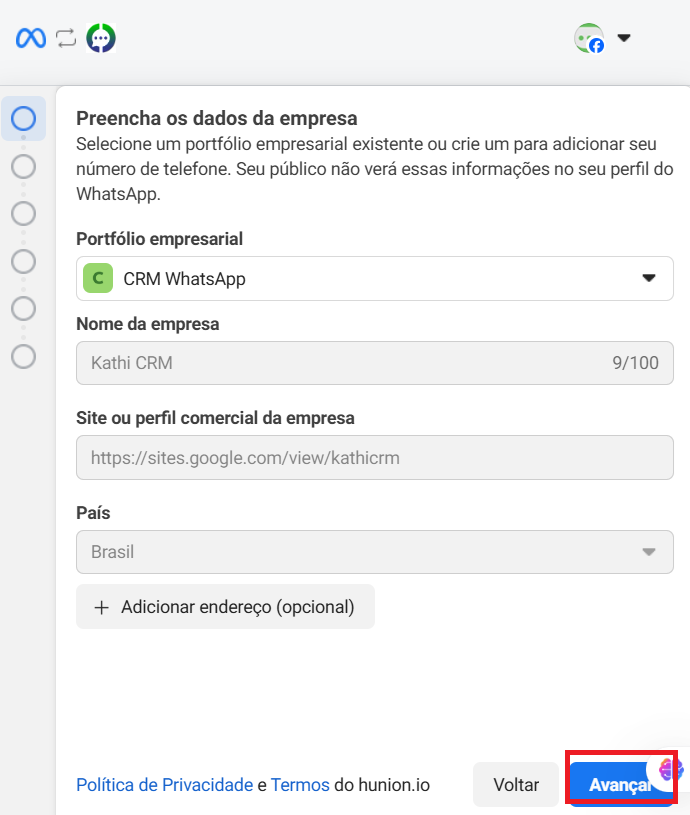
Passo 6: Selecione o Portfólio empresarial
Selecione o "Portfólio empresarial" e confira os dados da empresa (nome, site e país), em seguida clique em "Avançar".
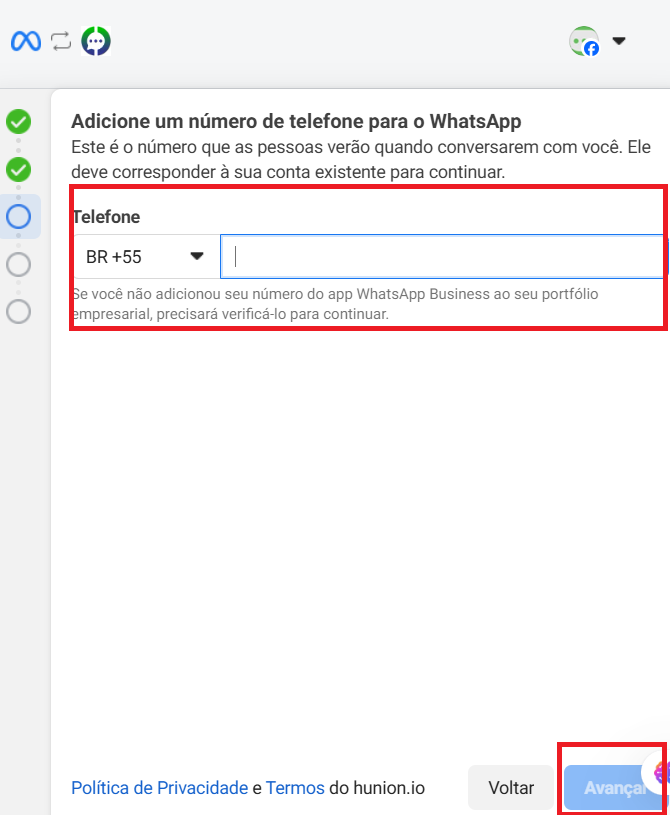
Passo 7: Informe o número
Informe o número do País (BR+55) e insira o número que deseja conectar.
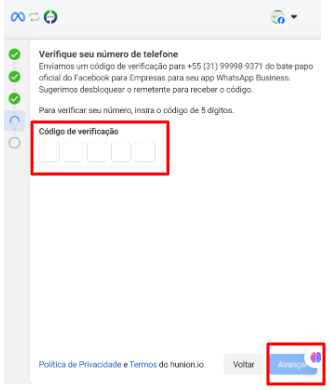
Passo 8: Insira o código
A Meta enviará um código para o "aplicativo do WhatsApp". Insira o código recebido e clique em "Avançar".
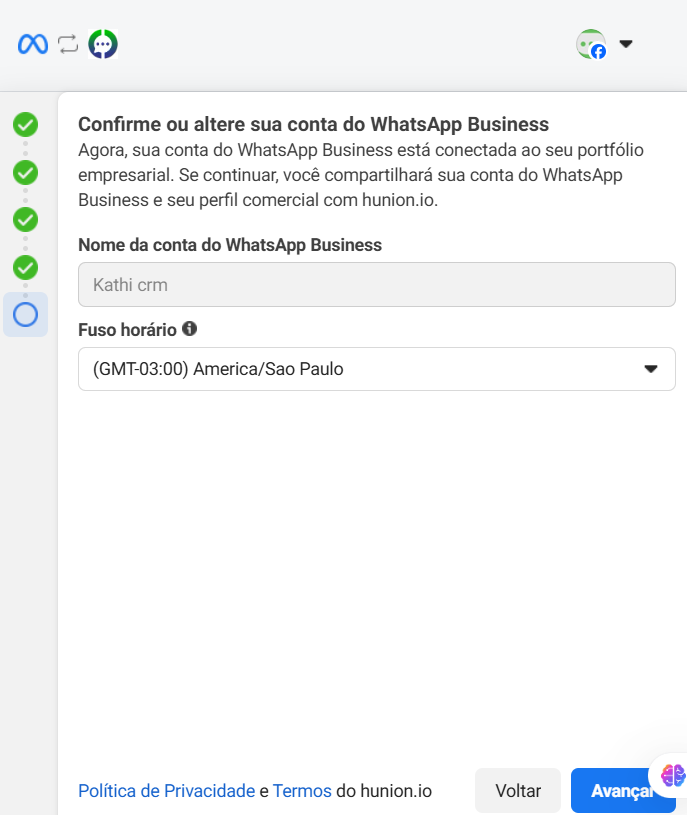
Passo 9: Confirme o Display name
Confirme o Display name e o fuso horário em seguida clique em "Avançar".
Passo 10: Recebimento do código de verificação
Uma mensagem será enviada para o WhatsApp Business com um código de 6 dígitos.
Passo 11: Insira o código de 6 dígitos
Insira o código de 6 dígitos recebido no WhatsApp Business e clique em "Verificar".
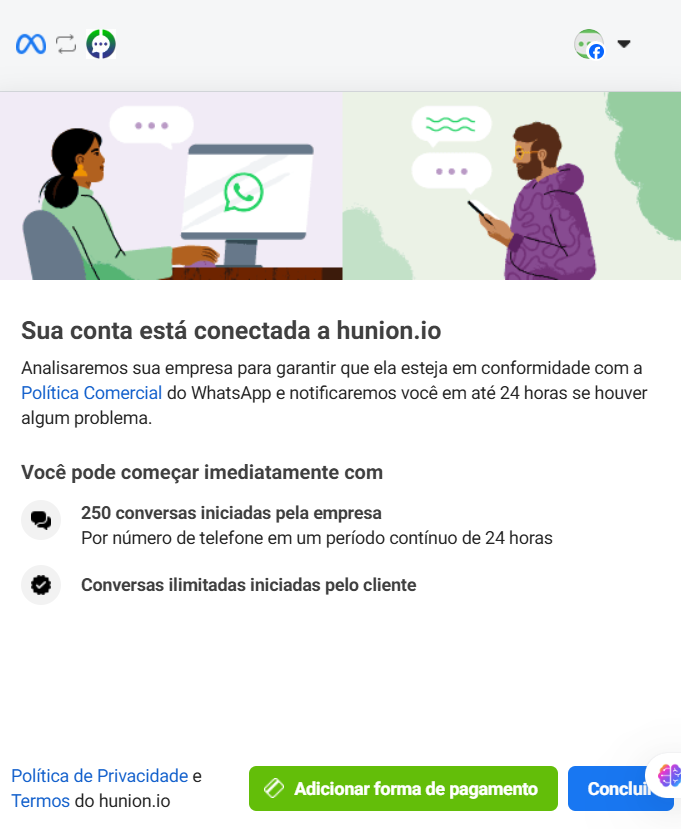
Passo 12: Adicionar forma de pagamento
Clique em adicionar forma de pagamento em seguida clique em "Continuar".
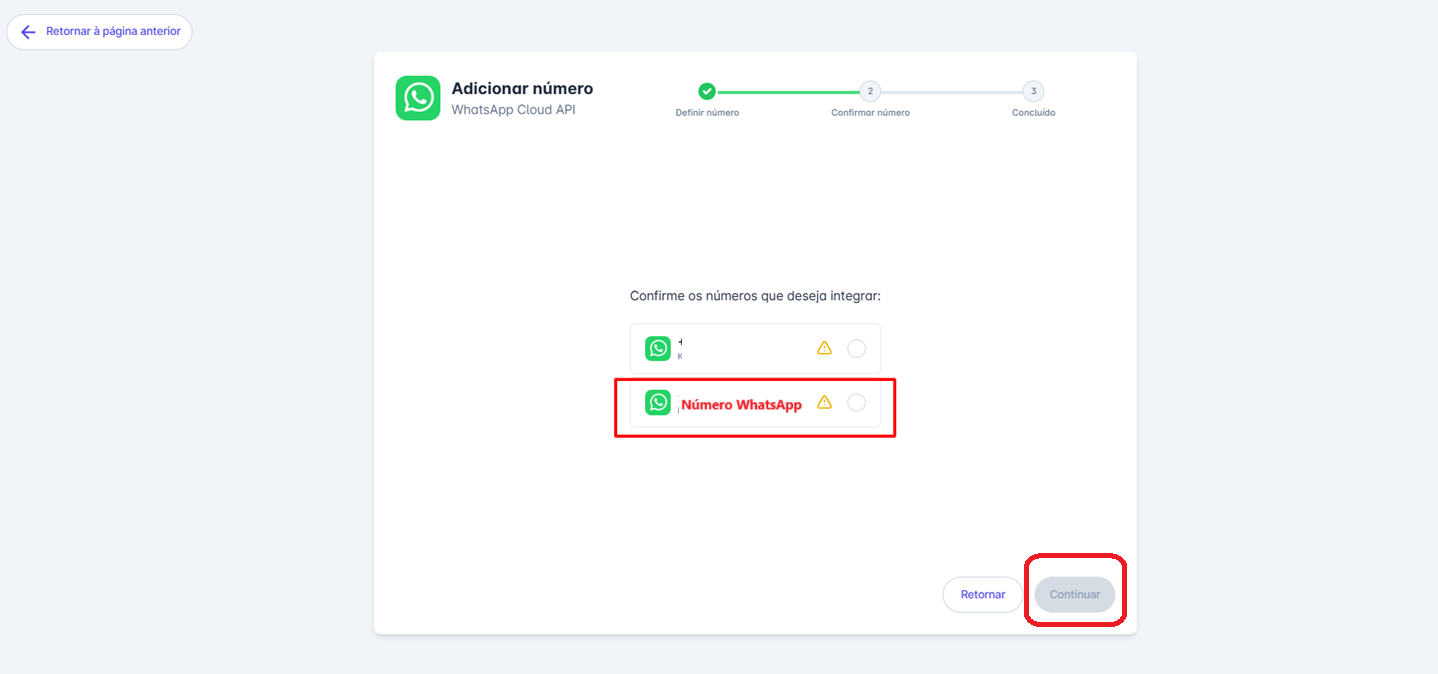
Passo 13: Selecione o número
Para finalizar a conexão, selecione o número que está integrando e em seguida clique em "Continuar".
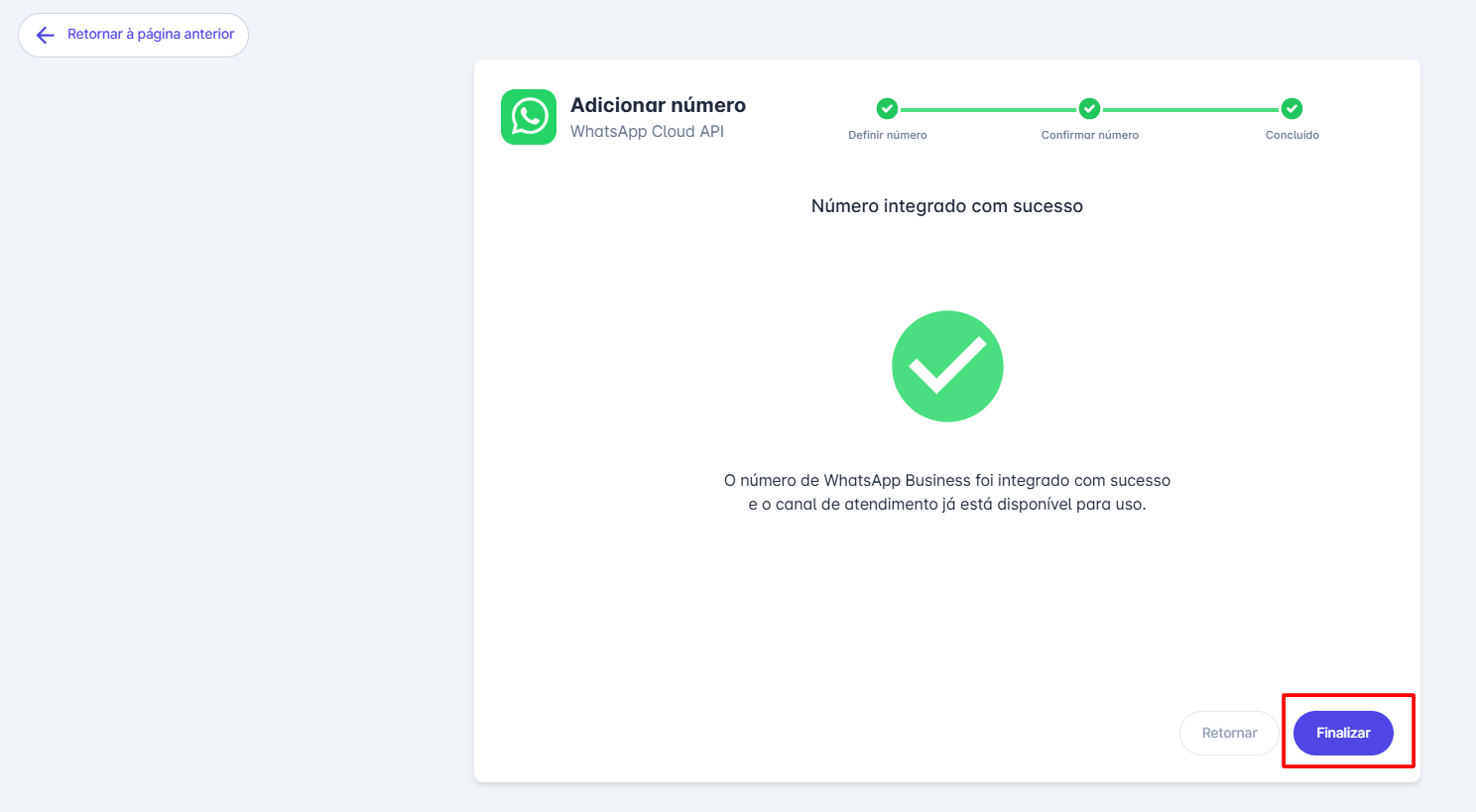
Passo 14: Finalizar
Clique em "Finalizar" para concluir o processo.
Considerações Finais
Limitações e Observações Importantes
Quando usar este método:
- Este é o método de conexão recomendado quando o número não é elegível para conexão via QR Code. A Meta avalia o histórico de uso do número e pode determinar que alguns números não são elegíveis para a conexão via QR Code. Caso isso aconteça, você deve utilizar este método (WhatsApp Cloud API).
Diferenças importantes:
- Atualmente, o WhatsApp Desktop para Windows não é compatível com a Cloud API. As mensagens enviadas e recebidas pelo WhatsApp Desktop deixarão de funcionar.
- Neste método, o número precisará ser desconectado do WhatsApp Business App. Diferente da conexão via QR Code, este método não permite o uso simultâneo do número no app e na API.
- O número conectado via método convencional não pode ser usado simultaneamente no WhatsApp Business App.
Funcionalidades e Limitações:
- Neste momento, a sincronização de contatos, números e conversas ainda não está disponível.
- Algumas funcionalidades não são suportadas na API Oficial, como Canais, Status, Grupos, enquetes, eventos e localização em tempo real.
- O uso de modelos de mensagem e a janela de conversa/cobrança continuam seguindo as regras da API Oficial, mas há a possibilidade de abrir a janela diretamente pelo app.
Regras de Uso:
- Após reiniciar a conversa com um contato pelo App, é necessário esperar o mesmo responder para continuar a conversa pela plataforma.
- O aplicativo WhatsApp Business deve ser utilizado pelo menos uma vez a cada 15 dias para manter a conexão ativa.
- É possível vincular e desvincular o número a qualquer momento.
O que altera no app WhatsApp Business:
- Não será possível usar o número no WhatsApp Business App enquanto estiver conectado à API.
- Todos os outros dispositivos como WhatsApp Web serão desconectados, mas poderão ser reconectados após o vínculo.
- Não será possível mais editar e excluir mensagens.
- Mensagens que desaparecem e visualização única não poderão ser mais usadas.
Documentação oficial: Clique aqui