
Adicionar etapa
Adicionar etapas na sequência de envio de mensagens ou chatbots é uma funcionalidade poderosa da plataforma, que permite automatizar e personalizar o contato com seus clientes de forma organizada e eficaz. Este guia fornecerá instruções detalhadas sobre como adicionar uma nova etapa em uma sequência existente, garantindo que sua comunicação continue fluindo sem interrupções.
Pré-requisitos
- Ter acesso à plataforma com perfil de Administrador.
- Ter uma sequência de mensagens ou chatbots já criada na plataforma.
- Garantir que as mensagens do tipo sequência estejam aprovadas na plataforma.
- Ter um bot de automação previamente configurado na plataforma.
Passo 1: Acessar Sequências
Na aba "Apps", selecione a opção "Sequências".
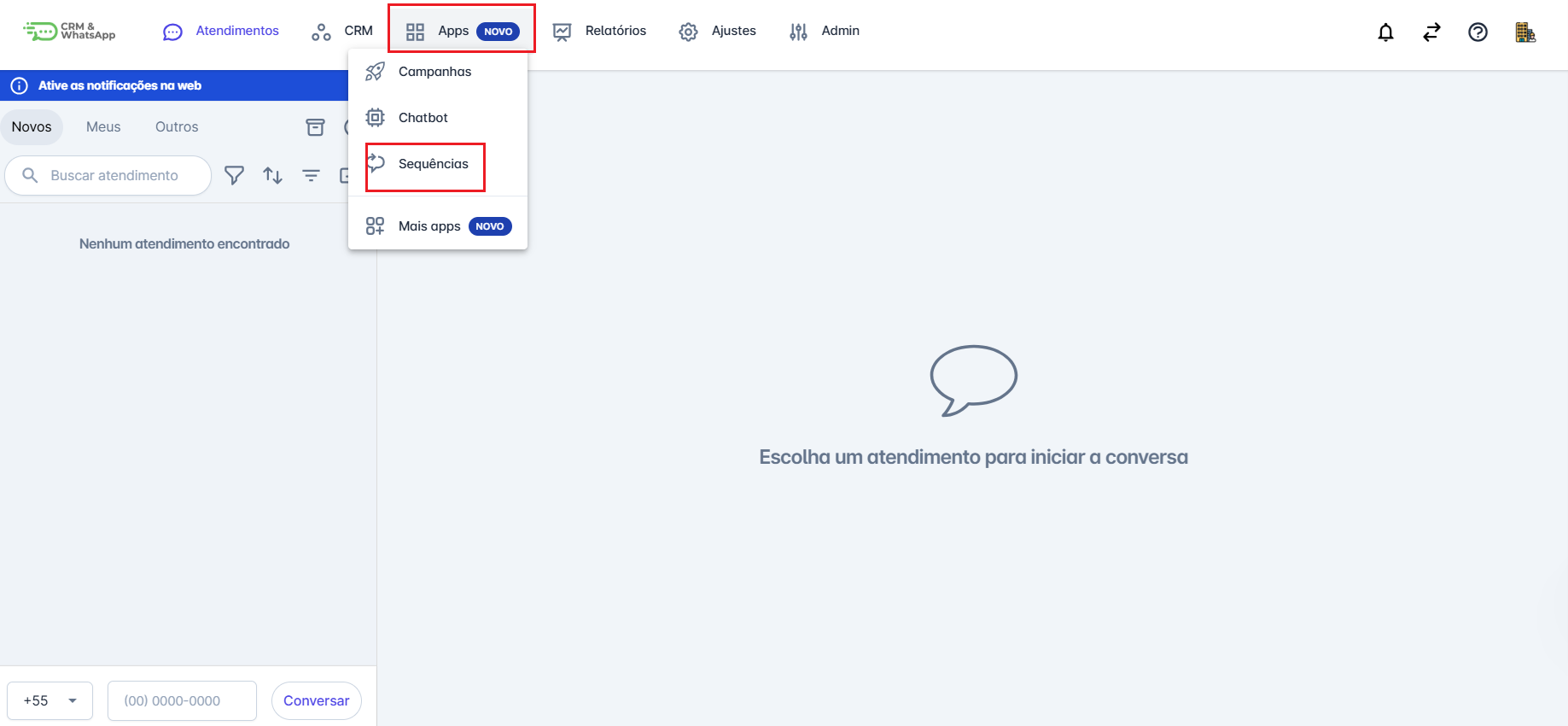
Passo 2: Selecionar Sequência
Encontre e clique na sequência à qual deseja adicionar uma nova etapa.
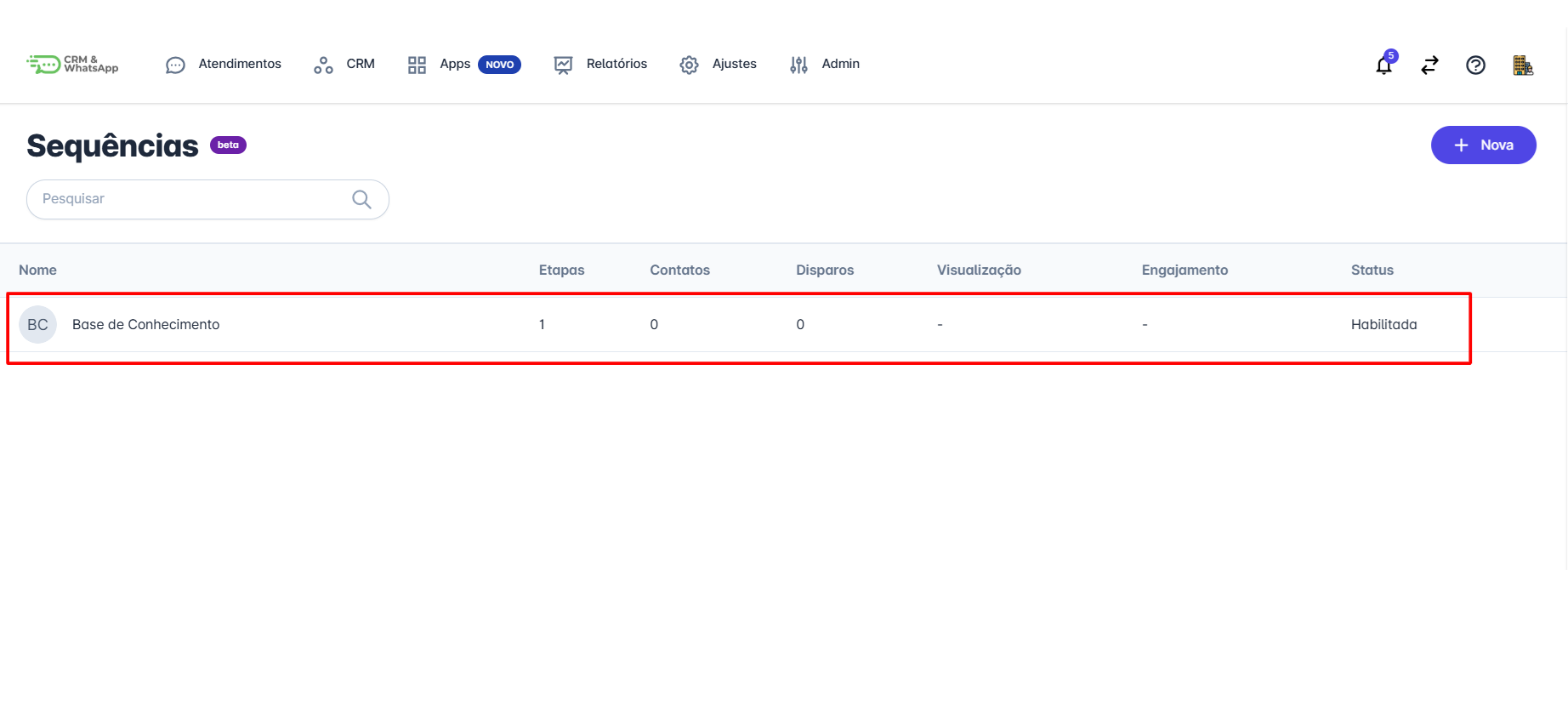
Passo 3: Adicionar Nova Etapa
Clique no botão "+", geralmente localizado no final da lista de etapas. Um painel será exibido para configurar a nova etapa.

Passo 4: Configurar Etapa
Clique em "+" Adicionar Etapa e configure a Nova Etapa:
- Ação da Etapa: Escolha a ação que será realizada nesta etapa (envio de mensagem, ação no chatbot, etc.).
- Conteúdo da Mensagem: Escreva o conteúdo da mensagem que será enviada nesta etapa. Utilize parâmetros dinâmicos para personalizar a mensagem (ex.: [NOME], [DATA]).
- Intervalo de Tempo: Defina o intervalo de tempo após o qual esta etapa será acionada em relação à etapa anterior (ex.: 1 dia, 3 horas).
- Horários Permitidos: Especifique os horários permitidos para o envio da mensagem, garantindo que as comunicações não sejam enviadas em horários inadequados.
Ao final, clique em "Salvar".
Passo 5: Salvar Alterações
Revise se suas etapas de sequência estão de acordo com sua proposta e, em seguida, clique em "Salvar Alterações".
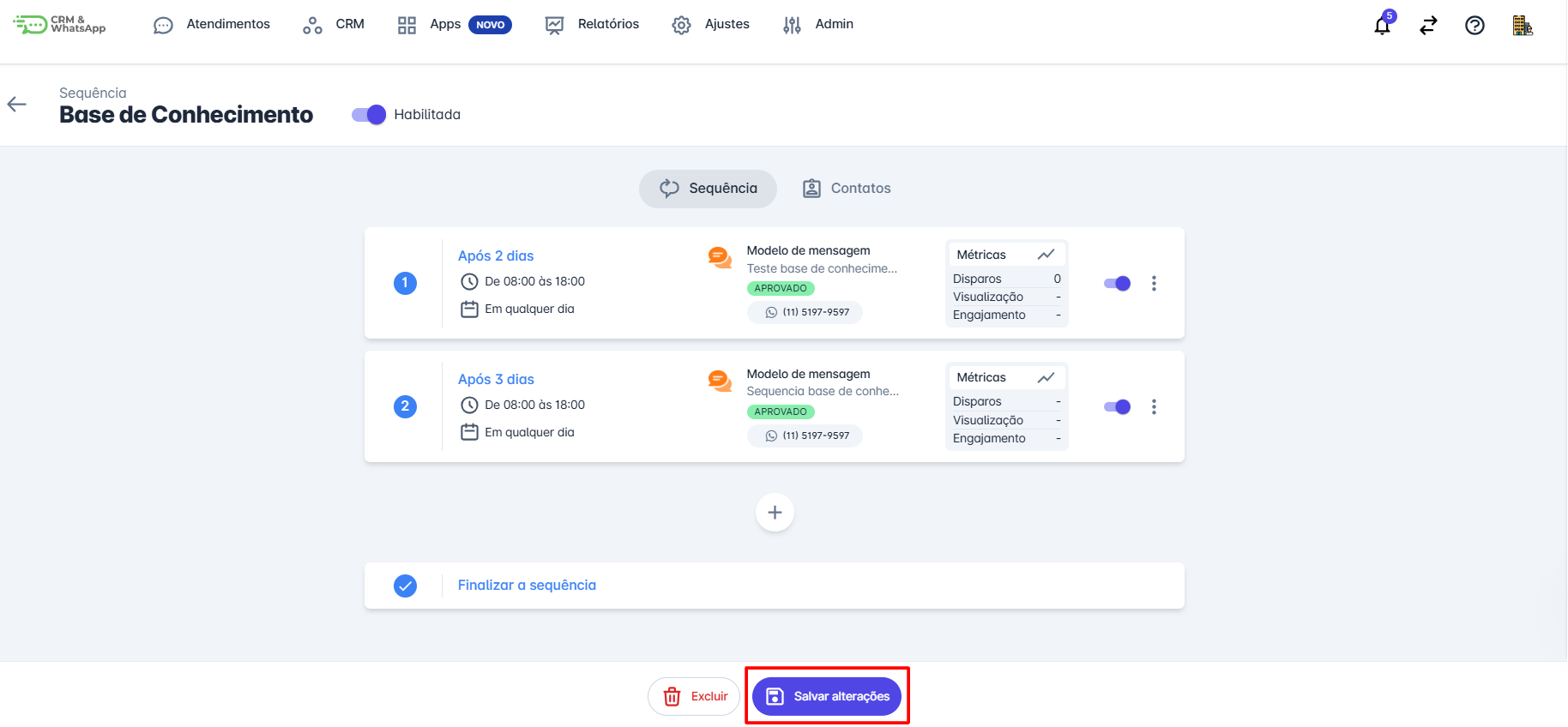
Considerações finais
- A inclusão e exclusão de contatos nas sequências é feita de forma manual.
- Como se trata de uma mensagem ativa enviada para um ou mais contatos, ela será cobrada pela Meta.