
Abas, Filtros e Ações em Massa
Este guia oferece uma visão completa sobre as funcionalidades de abas, filtros e opções adicionais, permitindo que você gerencie suas conversas de forma mais eficiente, otimize o trabalho e garanta que nenhuma comunicação importante seja perdida.
1. Visão Geral: As Abas de Atendimento
Na tela inicial da plataforma, ao clicar em "Atendimentos", você encontra três abas principais para classificar o fluxo de trabalho:
| Aba | Propósito | Quem Visualiza |
|---|---|---|
| Novos | Conversas que acabaram de chegar e ainda não foram iniciadas por nenhum atendente. São os contatos aguardando o primeiro atendimento. | Todos os usuários com permissão. |
| Meus | Conversas que você iniciou ou que foram atribuídas a você. É sua fila de trabalho pessoal para acompanhamento e resposta. | Apenas o usuário logado (você). |
| Outros | Conversas iniciadas por outros usuários que pertencem à sua equipe. Permite acompanhar, dar suporte ou assumir conversas em andamento da equipe. | Usuários que pertencem à mesma equipe. |
2. Funções de Busca e Filtragem
A área de Atendimentos oferece filtros e ordenação para ajudar a localizar e gerenciar conversas de forma eficiente. Os ícones de filtro e ordenação estão localizados acima da lista de atendimentos.
2.1. Aplicando Filtros (Ícone do Funil)
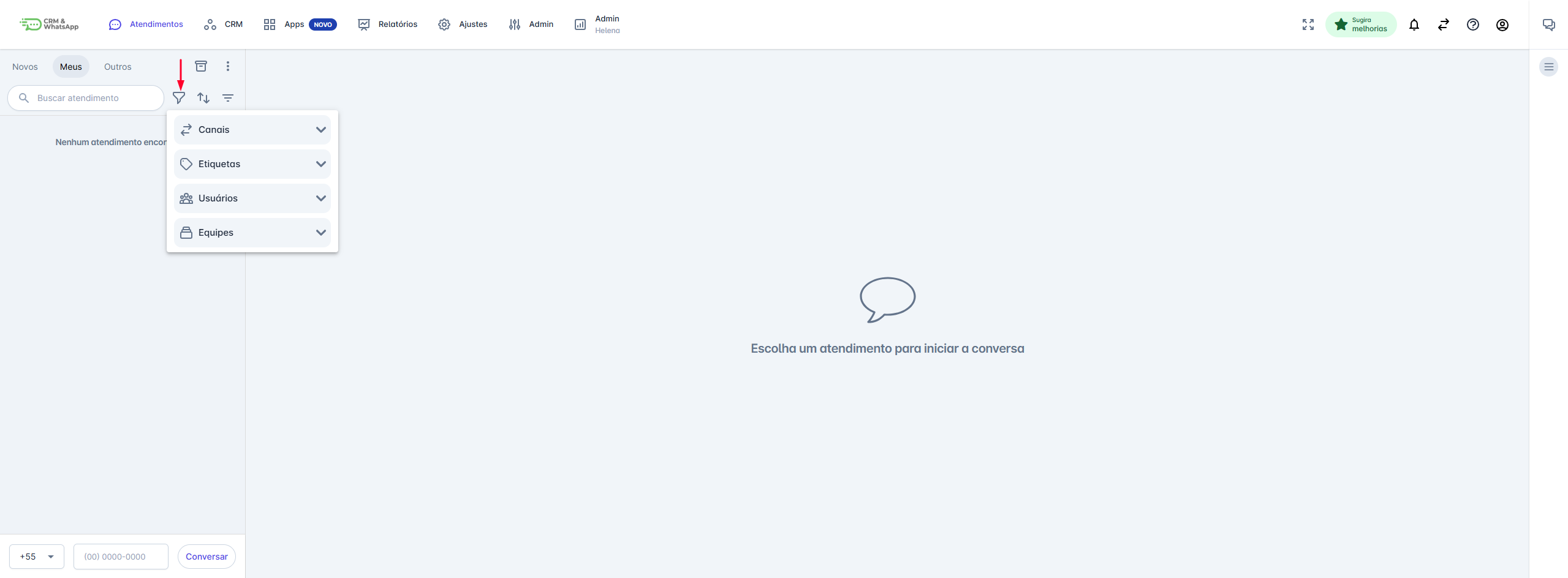
Clique no ícone de Filtro (o funil) para abrir o menu de opções. Você pode filtrar os atendimentos de acordo com as seguintes categorias:
- Canais: Filtre por números, Messenger ou Instagram.
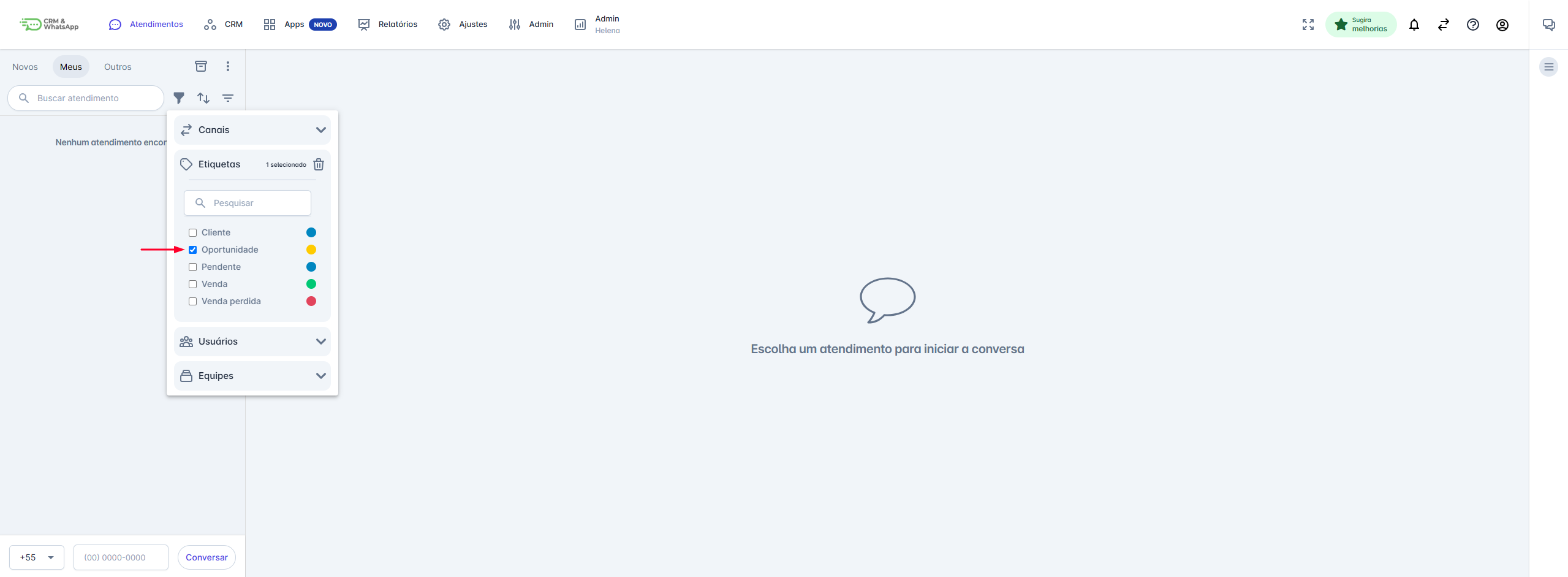
- Etiquetas: Filtre por tags aplicadas aos contatos (Ex: Cliente, Oportunidade, Teste).
- Usuários: Filtre por atendentes específicos.
- Equipes: Filtre por equipes específicas.
Como Aplicar:
- Clique na seta (▼) do filtro desejado (ex: Etiquetas).
- Selecione a(s) opção(ões) desejada(s) (Ex: Marque a caixa "Oportunidade").
- O filtro é aplicado automaticamente ao clicar fora do menu. O ícone de filtro correspondente ficará escuro quando estiver ativo.
2.2. Ordenação de Atendimentos
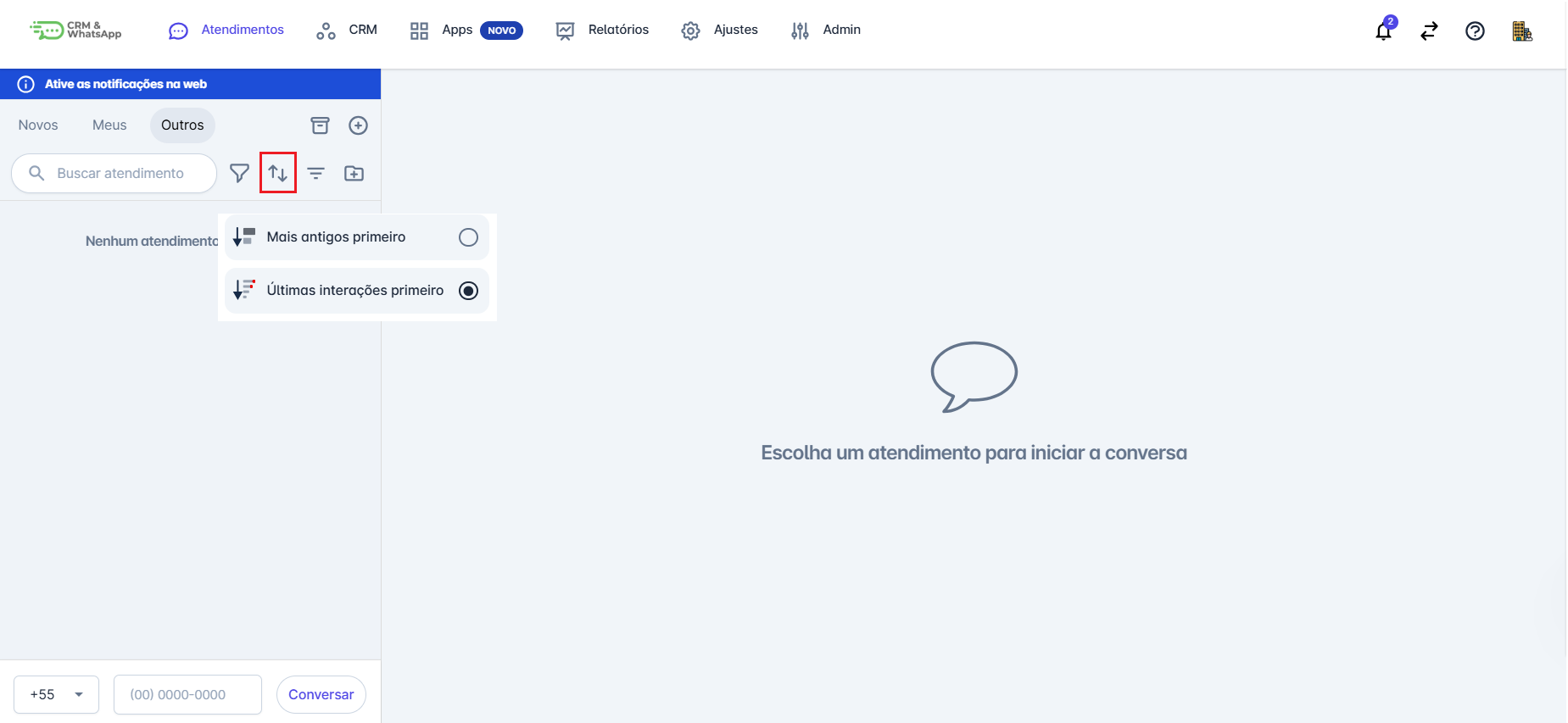
Clique no ícone de Ordenação para reordenar a lista:
- Mais antigos primeiro: Exibe os atendimentos em ordem cronológica crescente.
- Últimas interações primeiro: Exibe os atendimentos com as interações mais recentes no topo.
Você pode ordenar os atendimentos para facilitar a organização e priorização. Para isso:
- Clique no ícone de ordenação.
- Um menu com as opções será exibido:
- Mais antigos primeiro: Exibe os atendimentos em ordem cronológica crescente.
- Últimas interações primeiro: Exibe os atendimentos com as interações mais recentes no topo.
2.3. Exibição Rápida
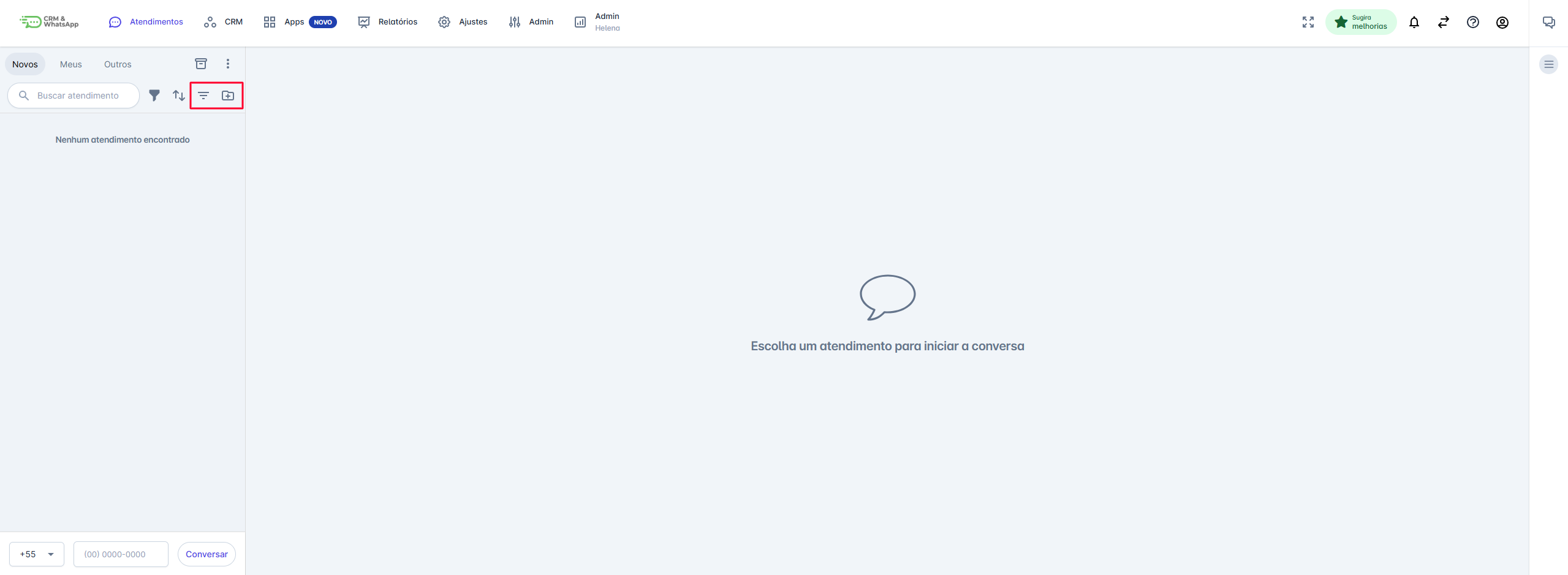
Utilize os botões de filtro rápido para visualizações específicas:
- Mensagens Não Lidas: Filtra a lista automaticamente, mostrando apenas as mensagens que você ainda não leu.
- Apenas Meus Atendimentos: Atualiza a lista para mostrar somente os atendimentos que estão sob sua responsabilidade (equivalente à aba "Meus").
3. Outras Opções (Novo Atendimento, Novo Grupo e Ações em Lote)
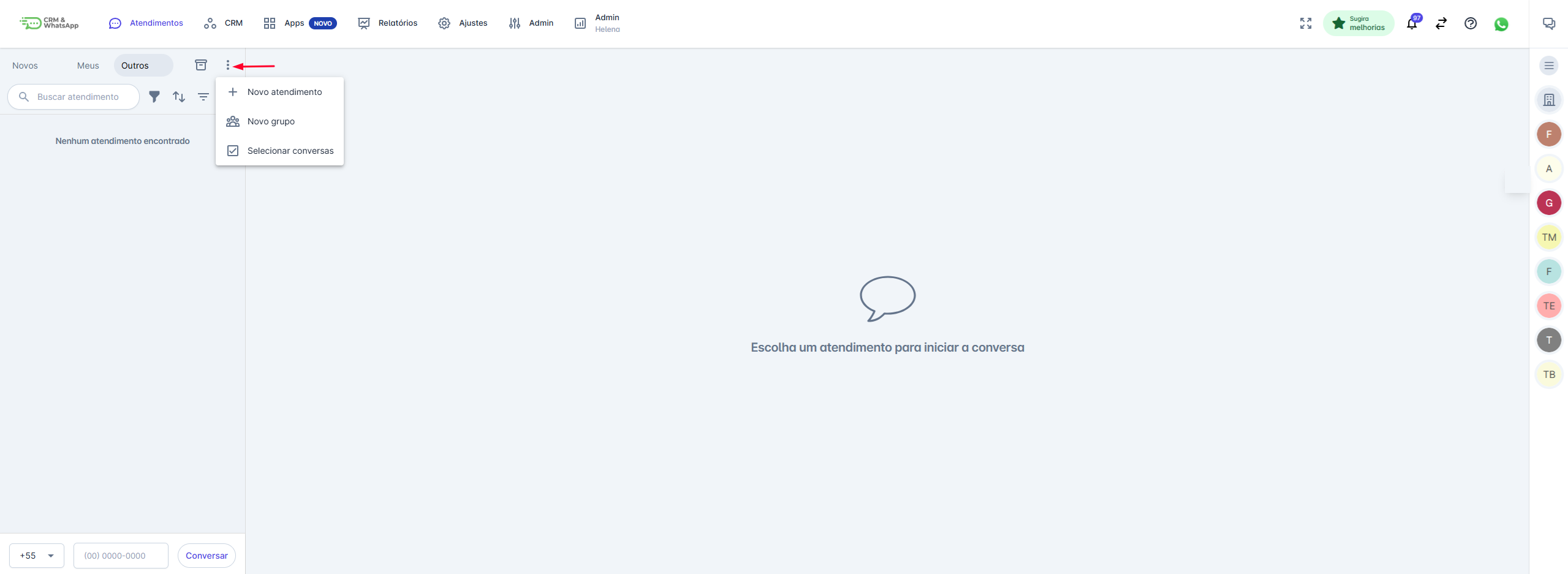
O menu de "Outras Opções" (acessível pelo ícone de três pontos próximo às abas) oferece funcionalidades para criar novas interações e, principalmente, gerenciar múltiplas conversas de uma só vez:
- Novo Atendimento: Inicia uma conversa com um contato existente ou novo.
- Novo Grupo: Cria um novo grupo de conversa dentro da plataforma.
- Selecionar Conversas (Ações em Lote): Permite selecionar múltiplas conversas para aplicar uma ação em massa (Transferir, Concluir, etc.).
3.1. Utilizando Ações em Lote ("Selecionar Conversas")
A funcionalidade "Selecionar Conversas" permite que você aplique uma ação única (em lote) a vários atendimentos ao mesmo tempo, otimizando seu fluxo de trabalho.
Como Usar:
- Clique no ícone de "Outras Opções" (⋮).
- Clique em "Selecionar Conversas". Checkboxes aparecerão ao lado de cada atendimento.
- Selecione as conversas desejadas.
- O menu de ações em lote aparecerá, exibindo as opções contextualmente apropriadas para a aba atual.
- Clique na ação desejada para aplicá-la a todos os itens selecionados.
| Aba de Atendimento | Ações em Lote Disponíveis | Propósito Principal |
|---|---|---|
| Novos | • Transferir • Concluir Atendimento | Direcionamento e finalização da fila de espera. |
| Meus | • Marcar como lida/Não Lida • Transferir • Concluir | Gerenciamento e finalização da sua própria fila. |
| Outros | • Transferir • Concluir Atendimento | Intervenção e organização de atendimentos da equipe. |
Considerações Adicionais (Perfis de Supervisão)
Tem permissão para visualizar todos os atendimentos das equipes que integra. Pode interagir na conversa, assumir, transferir e concluir atendimentos de outros membros da equipe.