
Cadastrar equipe
O cadastro de equipes na plataforma é fundamental para organizar e gerenciar colaboradores de forma eficiente. Com essa funcionalidade, é possível delegar tarefas, acompanhar o desempenho da equipe e otimizar a comunicação interna, garantindo um fluxo de trabalho mais estruturado.
Pré-requisitos
- Apenas usuários com perfil de administrador podem cadastrar novas equipes.
- É necessário ter pelo menos uma equipe cadastrada na plataforma.
Passo a Passo
Passo 1: Acessar Menu Equipes
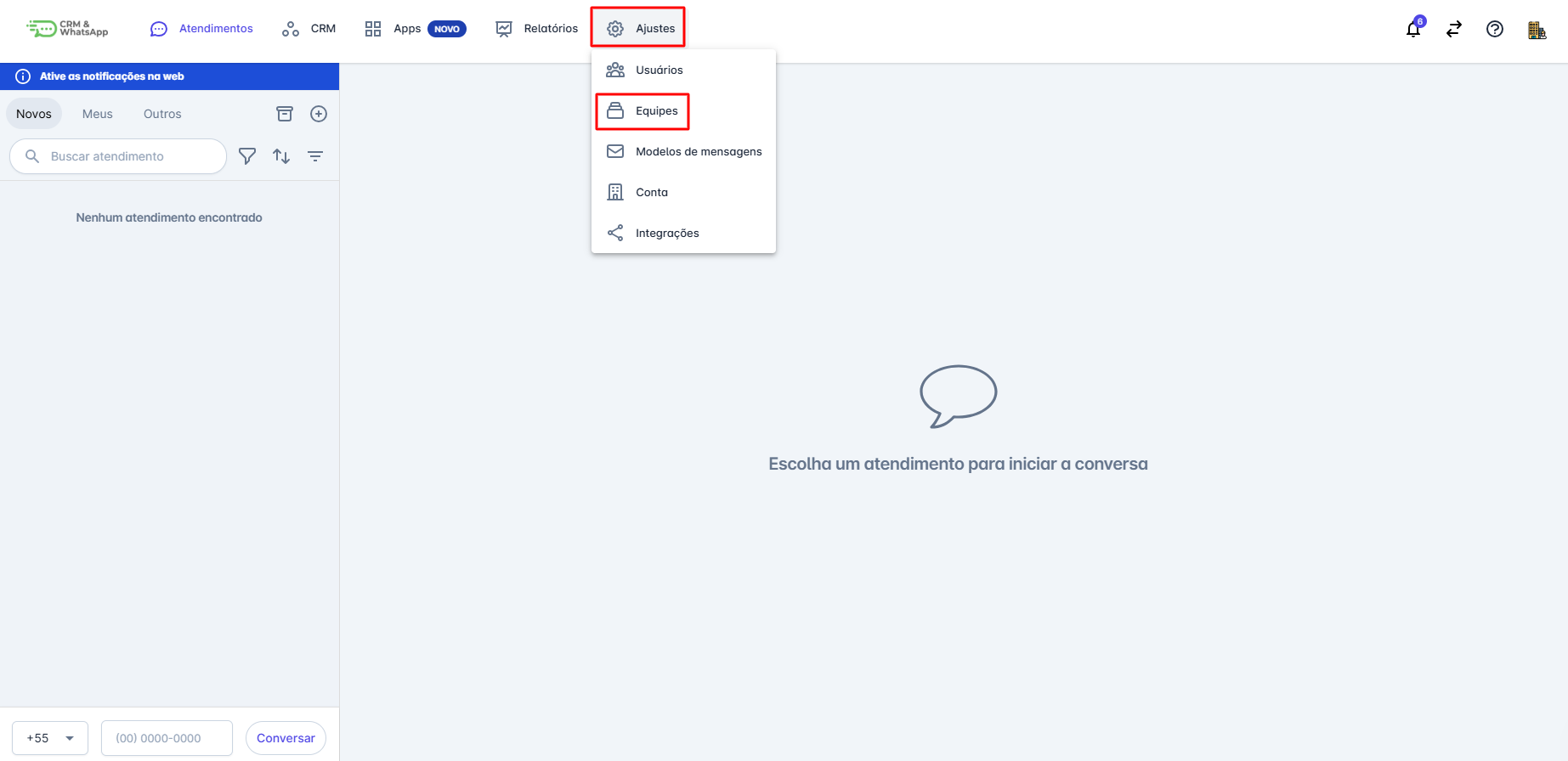
Acesse o menu "Ajustes" e clique em "Equipes", em seguida, selecione "+ Novo".
Passo 2: Definir Nome e Padrão
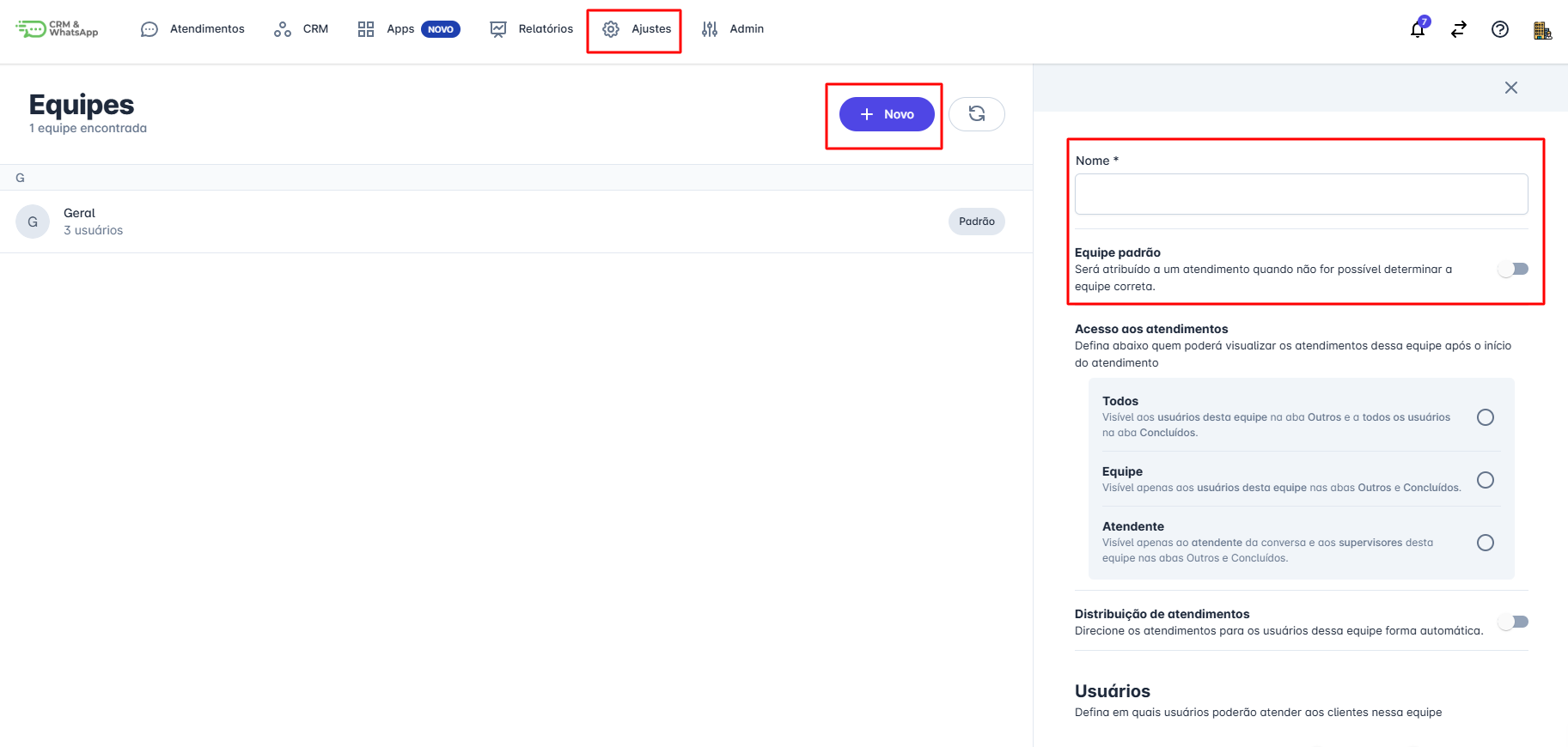
Defina o nome da equipe e escolha se ela será a equipe padrão da plataforma (a equipe padrão recebe atendimentos quando não há uma equipe específica atribuída).
Passo 3: Configurar Acesso
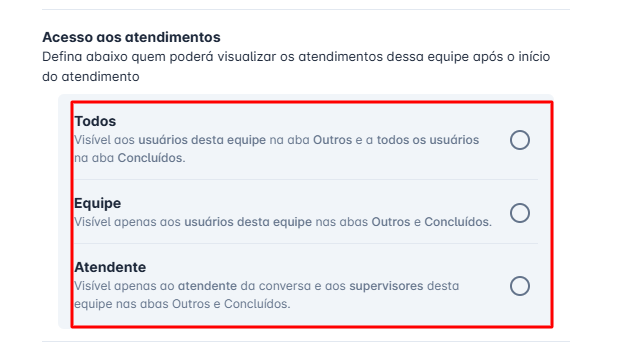
Configure o acesso aos atendimentos da equipe, escolhendo uma das opções:
- Todos: para conversas pendentes ou em andamento, qualquer atendente da equipe poderá visualizar em todas as abas (Novos, Meus e Outros). Quando a conversa é concluída ela fica visível para todos os usuários na aba Concluídos.
- Equipe: para conversas pendentes ou em andamento, qualquer atendente da equipe poderá visualizar em todas as abas (Novos, Meus e Outros). Quando a conversa é concluída ela fica visível apenas para os usuários associados à equipe (na aba Concluídos).
- Atendente: somente o atendente responsável pelo atendimento pode visualizar, esteja ela em andamento ou concluída.
Importante
Um usuário com perfil de Administrador (no Cadastro de Usuário), ou um usuário associado à equipe como Supervisor (na associação do usuário à equipe), poderá visualizar a conversa independentemente da configuração escolhida acima.
Passo 4: Distribuição e Associação
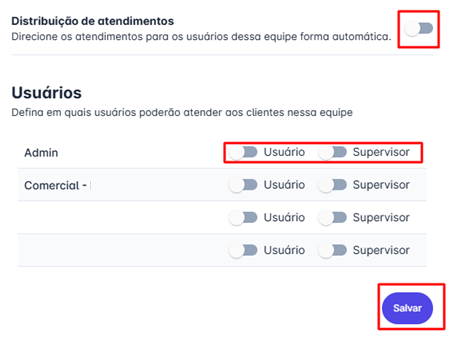
Defina se a equipe terá a funcionalidade de distribuição de atendimento. Veja mais sobre distribuição de atendimento no próximo artigo.
Associe os usuários à equipe, selecionando se serão usuários, supervisores ou ambos.
No quadro abaixo entenda as diferenças entre associar como usuário ou supervisor.
| Usuário | Supervisor |
|---|---|
| Enviam mensagens apenas em conversas que ele assume. | Enviam mensagens em suas conversas, ou em conversas de outros usuários. |
| Transferem apenas conversas que assumem. | Podem transferir suas próprias conversas ou de outros usuários. |
| Recebem notificação sonora quando novas conversas chegam | Não recebem notificação sonora quando novas conversas chegam |
| Entram na distribuição automática quando o recurso estiver ativado na equipe. | Não participam da distribuição automática |
Passo 5: Salvar
Clique em Salvar para concluir o cadastro da equipe.
Considerações Adicionais
- Toda conversa dentro da plataforma precisa estar dentro de uma equipe.
- Crie equipes para que possa direcionar conversas através do chatbot. É possível criar quantas equipes forem necessárias.
- Um usuário pode fazer parte de mais de uma equipe, tanto como usuário quanto como supervisor.
- Ao excluir uma equipe o sistema verifica se há atendimentos abertos associados a ela. Neste momento o sistema pergunta se deverá concluir ou movê-las para outra equipe.