
Concluir e Classificar Atendimento
Concluir uma conversa após a finalização das tratativas é fundamental para manter a organização, evitar que contatos fiquem sem resposta e garantir a eficiência no gerenciamento de filas.
Importante: A conclusão do atendimento na plataforma é uma ação interna e não afeta a janela de 24 horas para troca de mensagens estabelecida pela Meta.
Pré-requisitos
- Permissão: Ser o usuário responsável pela conversa ou ser Supervisor da equipe.
- Acesso: Estar incluído nas equipes para as quais os atendimentos são direcionados.
- Classificação (Opcional): Para utilizar o recurso de classificação, o App Classificação de Atendimento deve estar ativo (Menu
APP→Mais Apps).
Passo 1: Iniciar a Conclusão
- Na tela de Atendimentos, selecione a conversa que deseja encerrar.
- Clique no botão "Concluir".
- Para atendimentos em andamento: O botão fica no canto superior direito.
- Para atendimentos na fila "Novos": O botão fica no canto inferior direito.
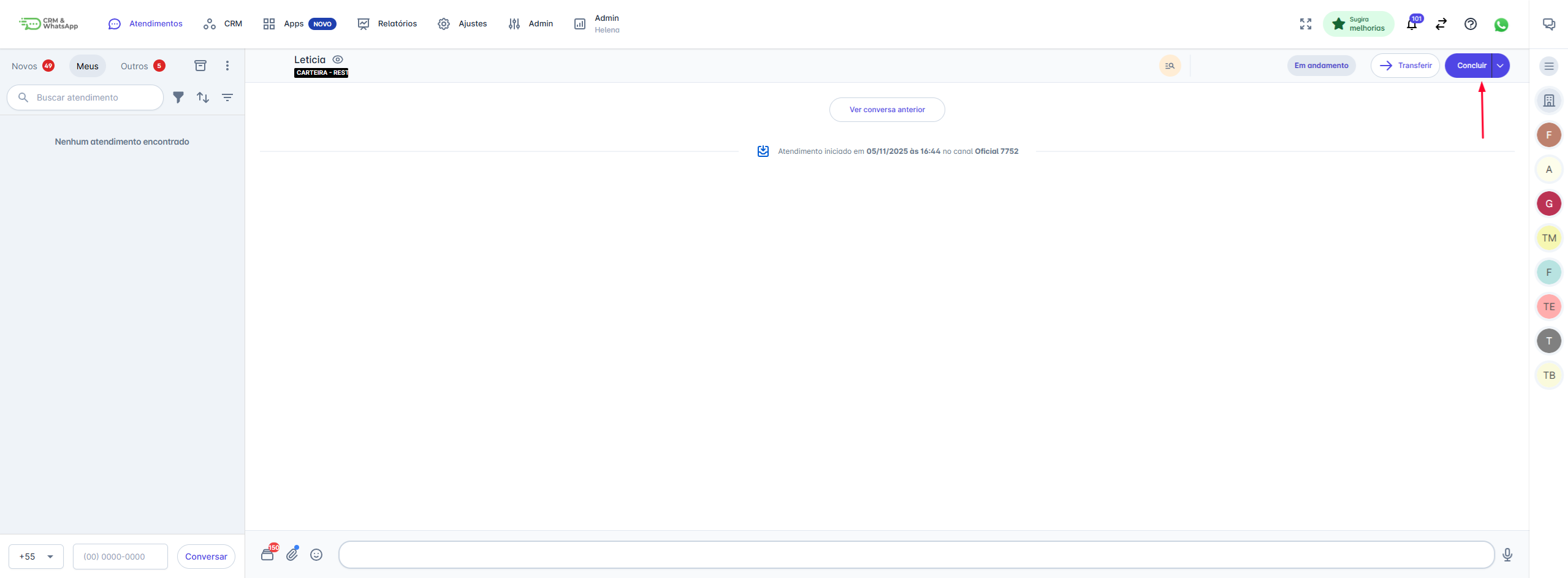
Passo 2: Escolher o Tipo de Encerramento
Ao clicar em "Concluir", um menu de opções será exibido:
- Selecione "Classificar e Concluir" (se o App estiver ativo).
- Ou selecione apenas "Concluir" (para finalizar sem classificação).
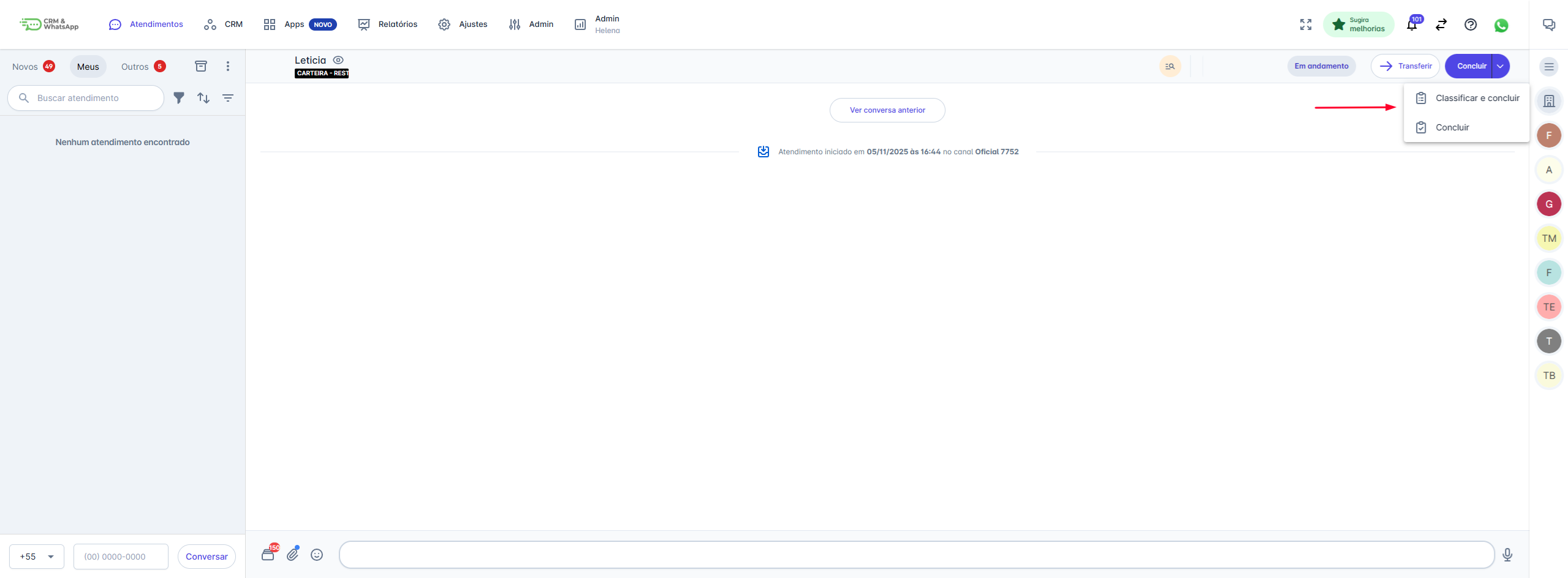
Passo 3: Classificar (Se Necessário)
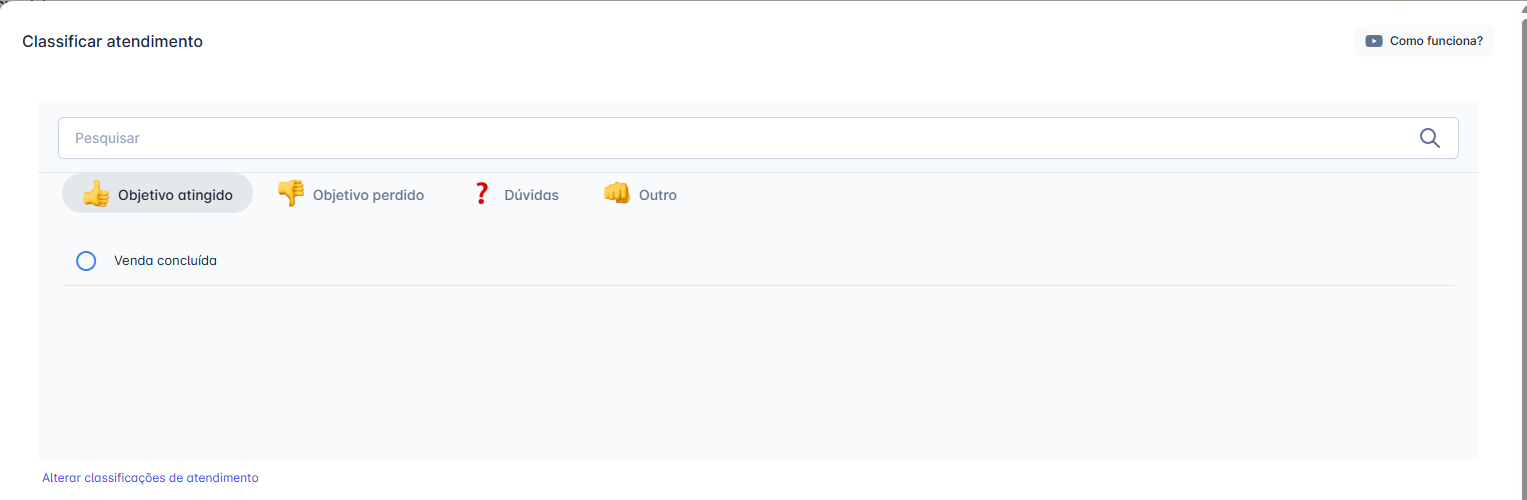
Se você escolheu "Classificar e Concluir", uma nova janela será aberta.
- Escolha a Categoria: Selecione uma das quatro categorias pré-definidas (Objetivo Atingido, Objetivo Perdido, Dúvidas, Outro).
- Escolha a Descrição: Selecione o motivo que melhor se adequa ao encerramento (Ex: "Teste" dentro de "Dúvidas").
- Clique em "Concluir" no canto inferior direito para finalizar o processo.
Passo 4: Gerenciando a Classificação e o Histórico
4.1 Cadastrar Novas Classificações (Administrador)
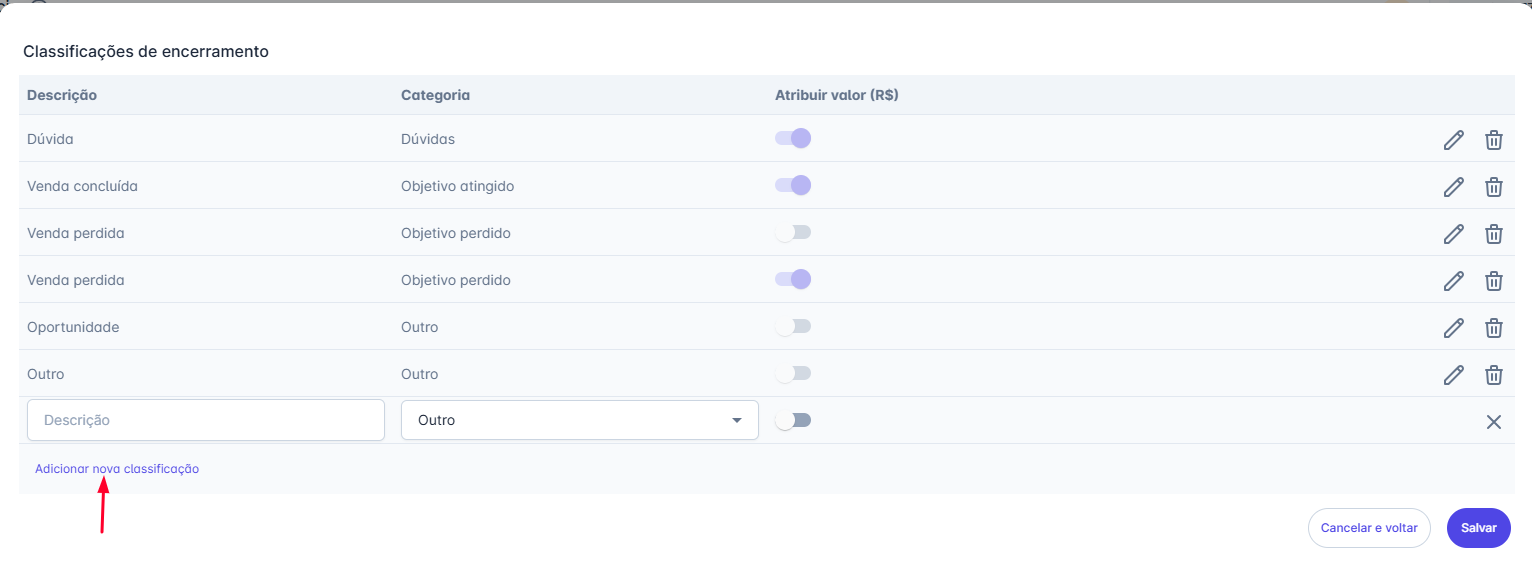
As quatro categorias principais não podem ser alteradas, mas os motivos dentro delas podem ser personalizados:
- Na janela de classificação, clique em "Alterar classificações de atendimento".
- Preencha a Descrição, escolha a Categoria e defina se o campo deve conter Valor Monetário.
- Clique em "Salvar".
4.2. Recuperando Conversas Concluídas
Após a conclusão, o atendimento é movido para a pasta "Concluídos":
- Clique no ícone de Concluídos na parte superior da lista de atendimentos.
- Selecione o atendimento que deseja visualizar.
- O motivo da conclusão aparecerá no rodapé da página.
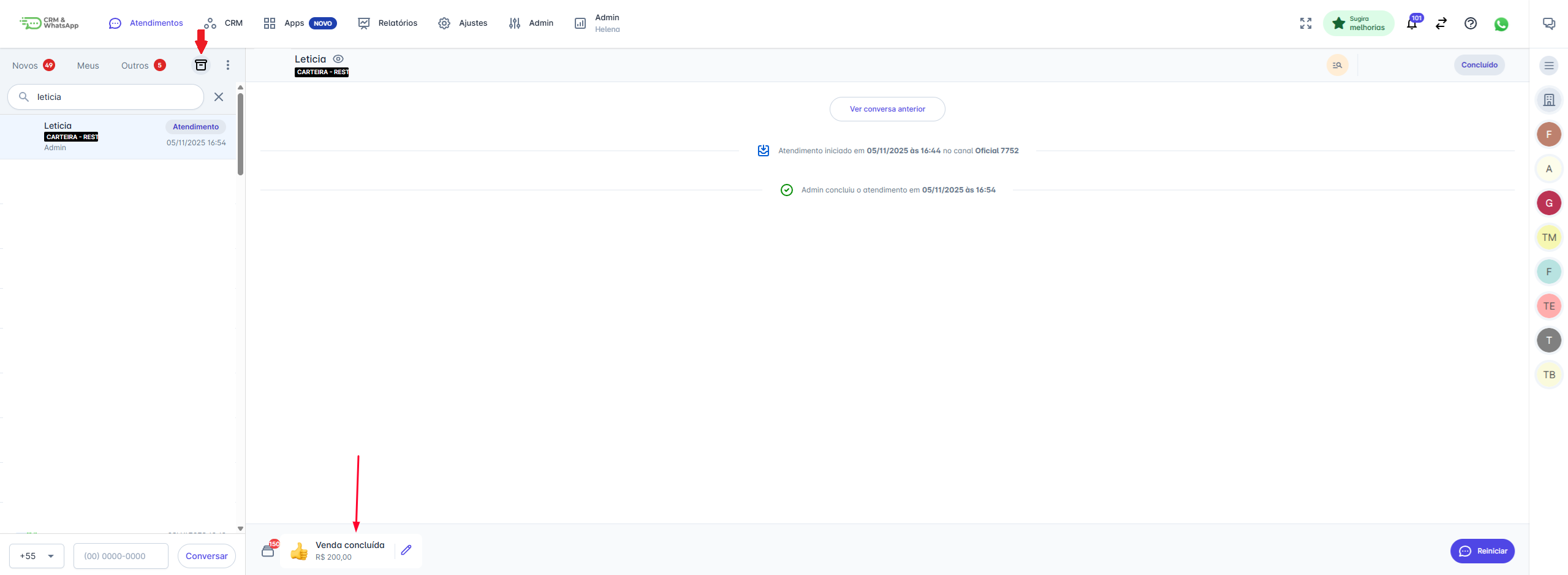
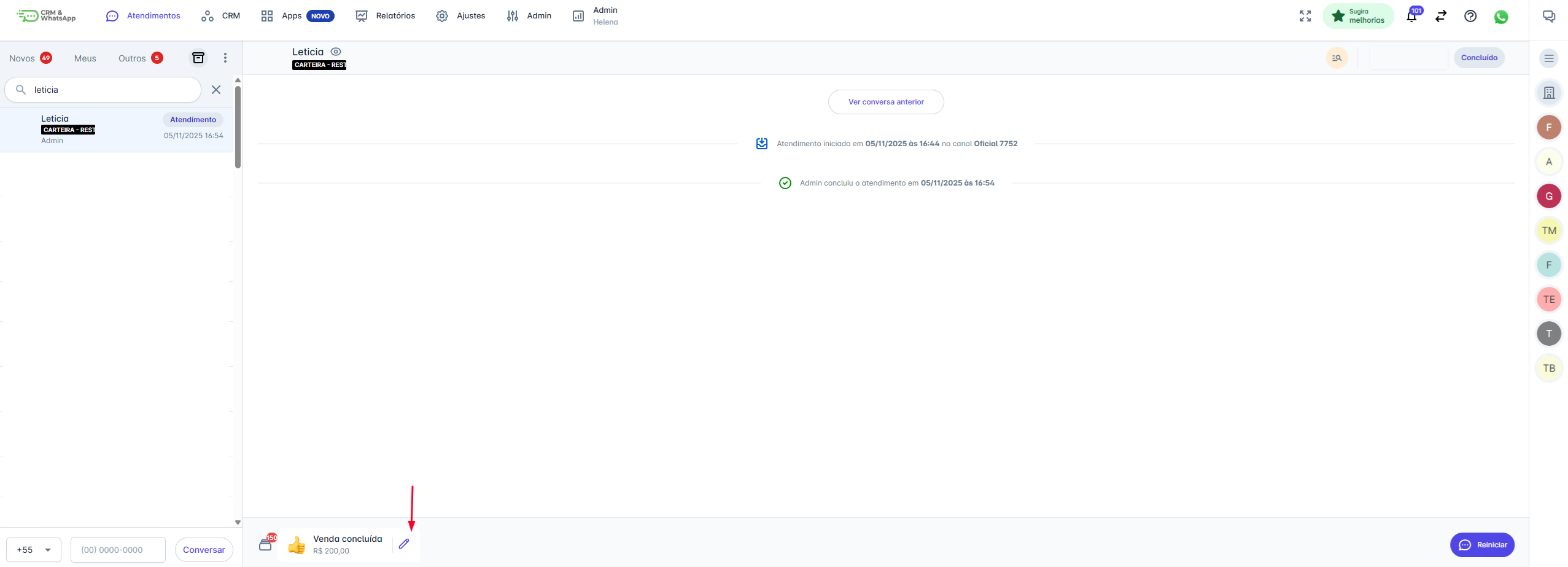
4.3. Edição da Classificação
É possível editar a classificação de um atendimento já concluído, mas essa permissão é restrita aos atendimentos concluídos pelo próprio usuário.
5. Configurando Preferências de Arquivamento
Clique na seta (▼) ao lado do botão "Concluir" (na parte superior direita da tela) para definir o que deve acontecer quando o contato responder após a conclusão. Essa configuração é por usuário e será aplicada a todas as suas conclusões futuras.
| Opção de Arquivamento | Comportamento |
|---|---|
| Arquivar em 12 horas (Padrão) | Se o contato enviar uma nova mensagem dentro de 12 horas, o atendimento será reaberto para você. |
| Arquivar imediatamente | Se o contato enviar uma nova mensagem a qualquer momento, um novo atendimento será criado (e o chatbot será reapresentado a ele). |