
Criar Cards no Painel
O painel da plataforma é uma ferramenta poderosa que permite gerenciar e visualizar informações de maneira organizada e eficiente. Uma das funcionalidades mais úteis é a capacidade de inserir cards no painel, que podem ser usados para destacar informações importantes, tarefas, métricas, entre outros.
Este artigo guiará você passo a passo no processo de inserção de um card no painel diretamente de um atendimento.
Pré-requisitos
- Acesso à conta na plataforma.
- Ter um painel (Funil) criado.
Passo 1: Acessar a Opção de Criação
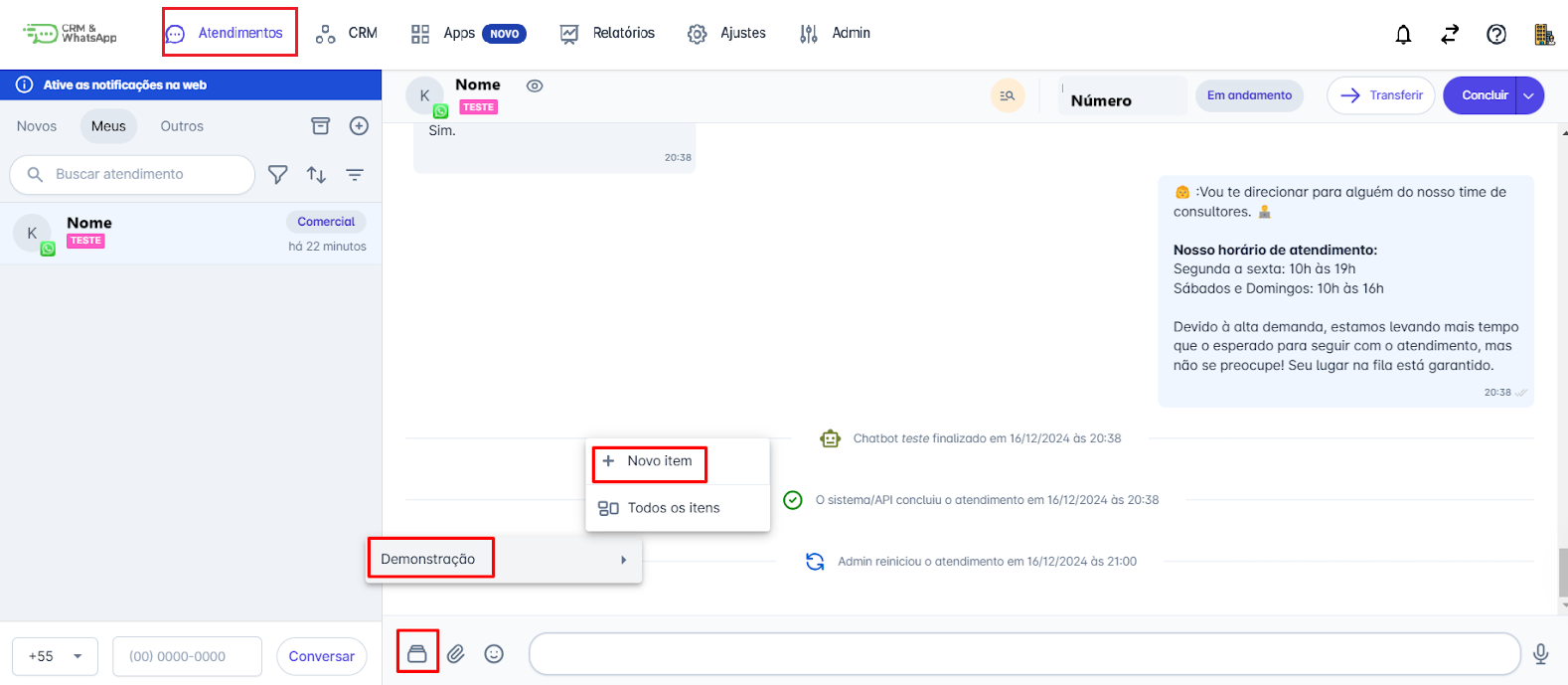
- Na tela inicial, acesse o menu "Atendimentos".
- Selecione o contato para o qual deseja inserir um card em um painel, para que a janela de conversa seja aberta.
- Em seguida, clique no ícone correspondente ao CRM na barra de ações.
- Um menu de opções será exibido. Escolha em qual painel deseja adicionar o card daquele contato e, em seguida, clique em "+ Novo Item".

Passo 2: Preencher as Informações do Card
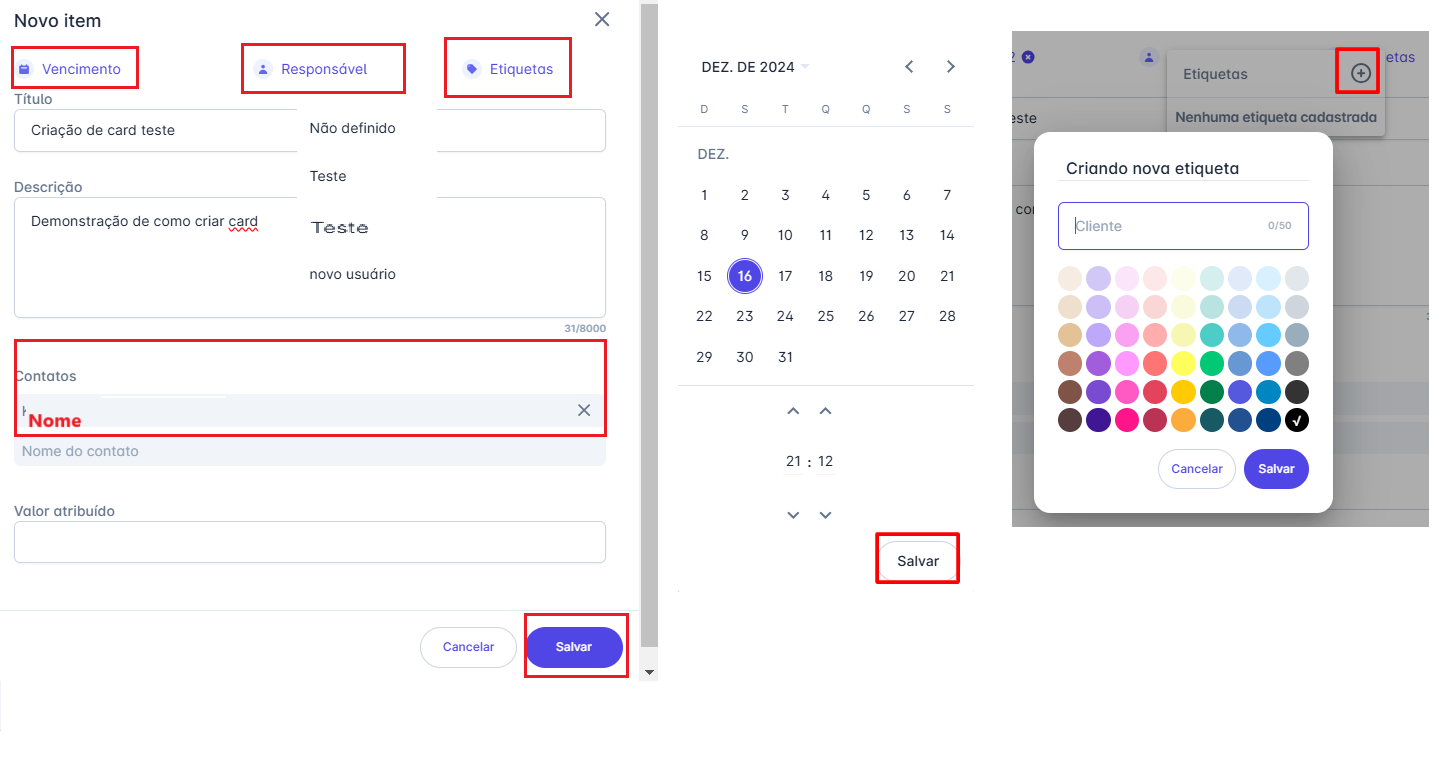
Quando o popup se abrir, basta preencher com as informações pré-definidas no painel. No nosso exemplo, temos dados que já vêm pré-definidos pela plataforma, mas que podem ser personalizados.
Você pode:
- Inserir uma data de vencimento como lembrete de tarefas.
- Atribuir um responsável para o card.
- Cadastrar etiquetas que facilitem a classificação desses cards no painel.
- Informar o título do card.
- Inserir uma descrição detalhada.
Associação Automática
Como o cadastro está sendo feito diretamente de um atendimento, o contato já fica automaticamente atrelado ao card. No entanto, é possível inserir mais contatos, se necessário.
Por fim, também é possível atribuir um valor monetário ao card, caso seja uma situação de vendas ou negociações.
Passo 3: Visualizar e Gerenciar o Card Criado
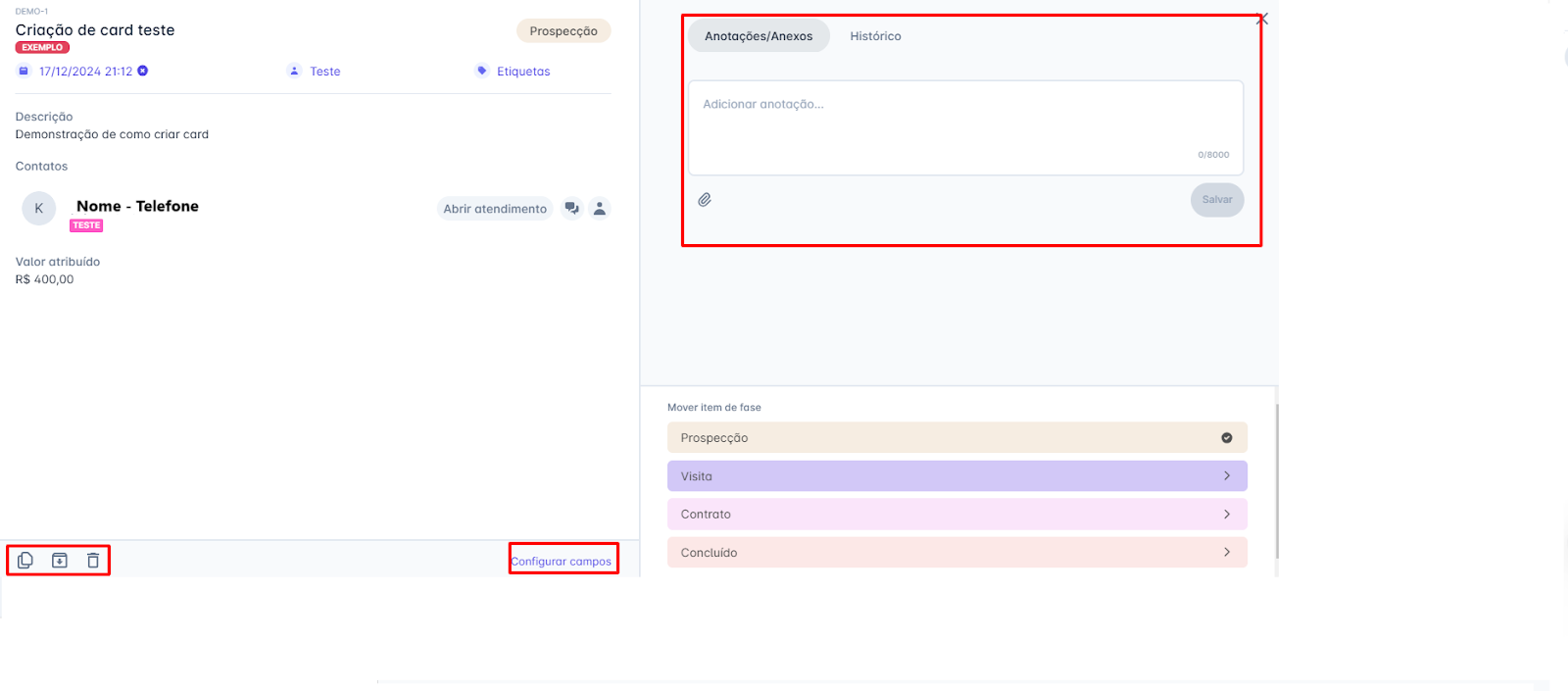
Após todo o preenchimento, o Card ficará disponível no painel.
- É possível, após a criação, inserir mais informações na lateral direita, incluindo a opção de anexar arquivos.
- No canto inferior direito, estão demonstradas as fases que este painel possui.
- No canto inferior esquerdo, são exibidos alguns ícones que permitem: Duplicar, Arquivar e Excluir o card, respectivamente.
- E logo ao lado dos ícones, existe a opção de configurar campos.
Passo 4: Identificar Cards no Atendimento
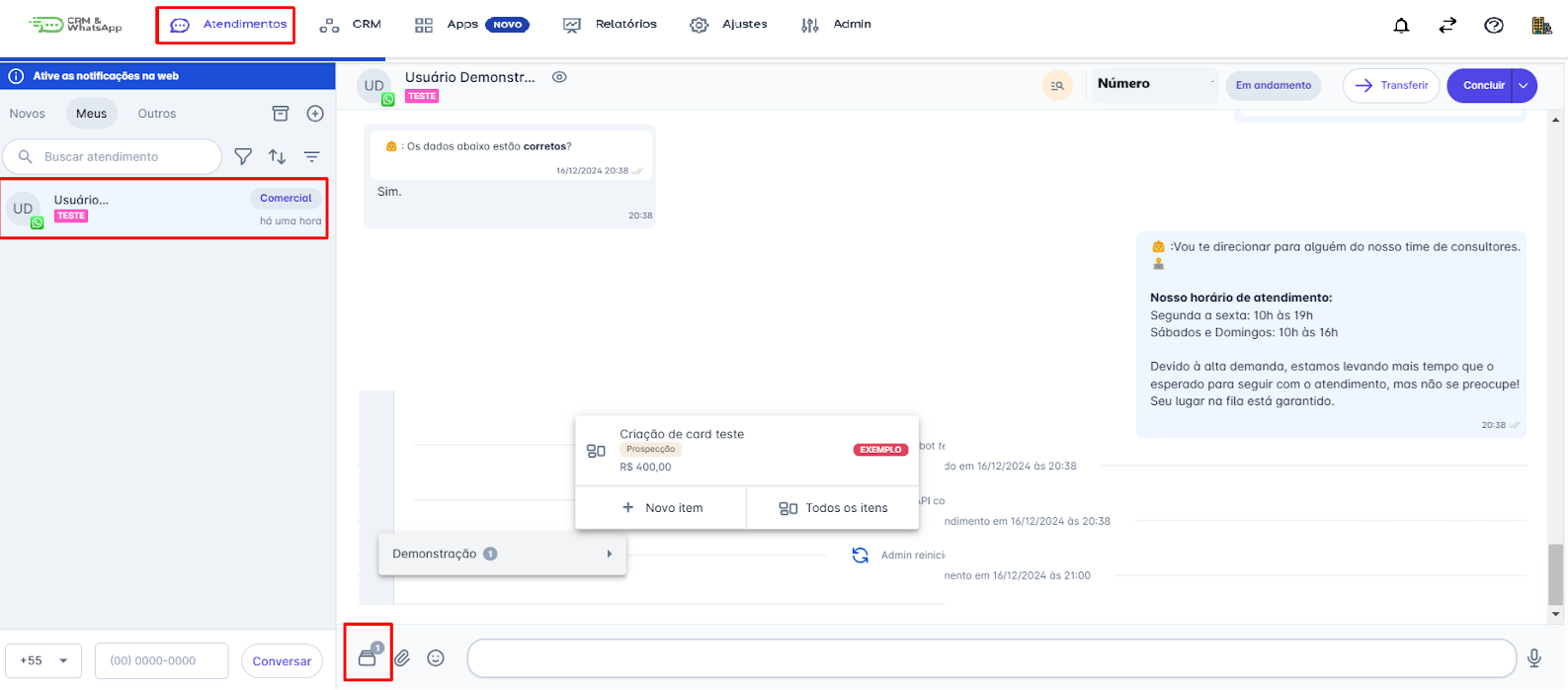
Para visualizar um card atribuído a um contato, basta abrir o atendimento desse contato e clicar no ícone correspondente.
Note que, após a criação de um card para o contato, um número será exibido acima do ícone. Este número indica que o contato possui um ou mais cards associados a ele.
Considerações Adicionais
- Algumas funcionalidades da plataforma dependem do plano contratado.
- Somente os usuários com perfil de Administrador podem criar painéis.
- Limite de Painéis (funil): Cada plano possui uma quantidade limitada de painéis. Em caso de dúvidas, entre em contato com o CS responsável pela sua conta.