
Desativar contas de anúncio
Durante o processo de conexão de um número de WhatsApp à API Oficial da Meta via QR Code, pode acontecer a criação automática de uma conta de anúncios (Ads Account) dentro do Business Manager (BM) vinculado ao número. Essa conta não é necessária para o uso da API e pode ser desativada para manter a organização do BM e evitar acúmulo de contas inativas.
Este artigo orienta como localizar e desativar essas contas de anúncio.
Pré-requisitos
- Acesso ao Business Manager com permissões administrativas.
- Acesso à seção de Configurações de Negócios da Meta.
Passo a Passo para desativar a conta de anúncio
Passo 1: Acesse o Gerenciador de Negócios (Business Manager)
- Vá até o link: https://business.facebook.com/
- Faça login com o usuário administrador da conta.
- Selecione o Business Manager (BM) onde a conta de anúncio foi criada.
- Na lateral esquerda clique na opção: Configurações da conta de anúncios.
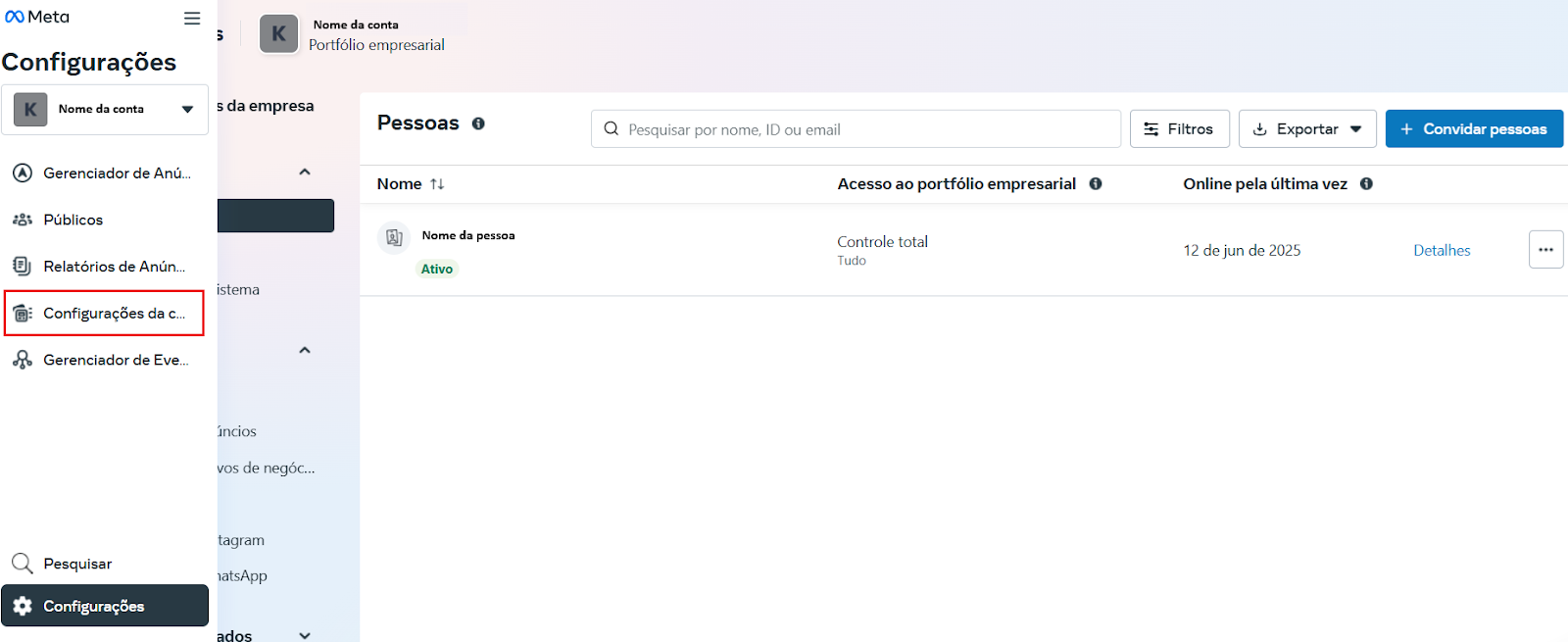
Passo 2: Localizar opção de desativação
Uma nova aba será exibida. Logo abaixo da seção "Pagamentos da empresa", localize a opção "Desativar conta de anúncios" e clique nela.
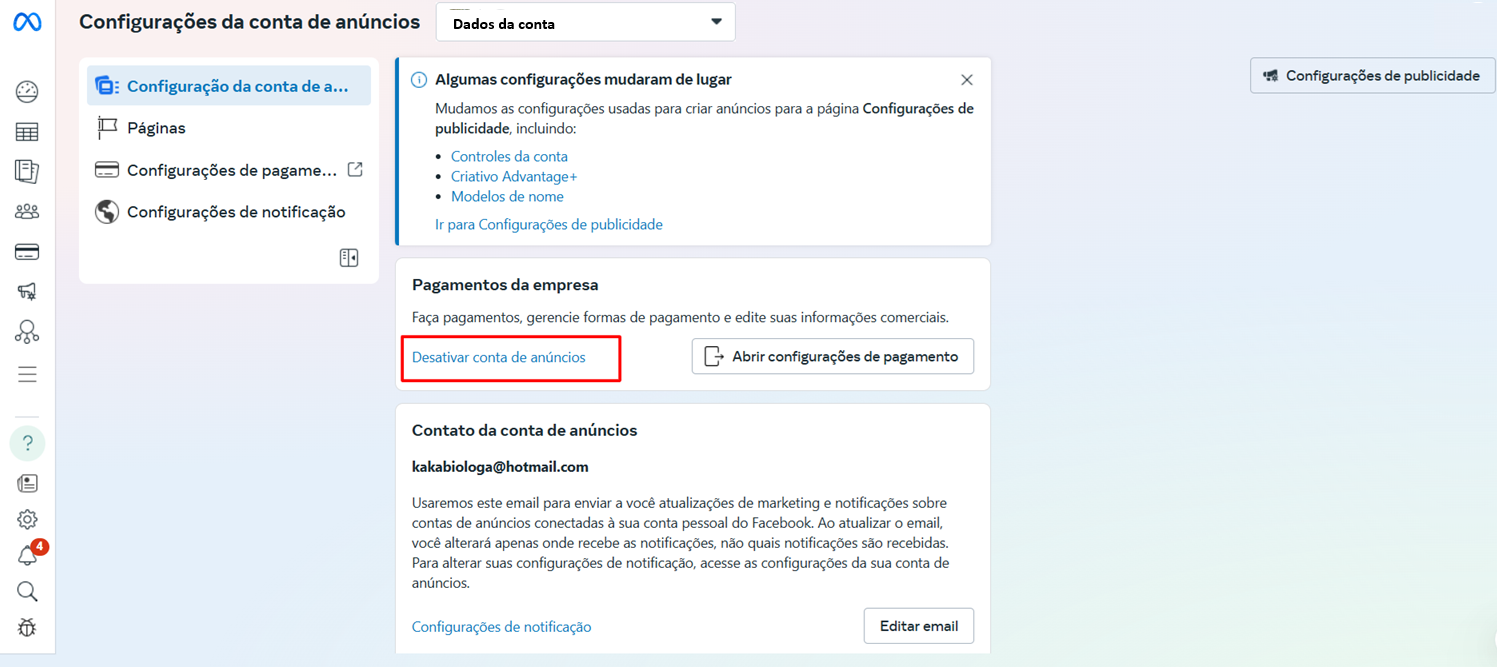
Passo 3: Confirmar desativação
Um pop-up será exibido. Selecione o motivo mais adequado para a desativação da conta e, em seguida, clique em "Desativar conta de anúncios". A tela será atualizada e a conta removida.
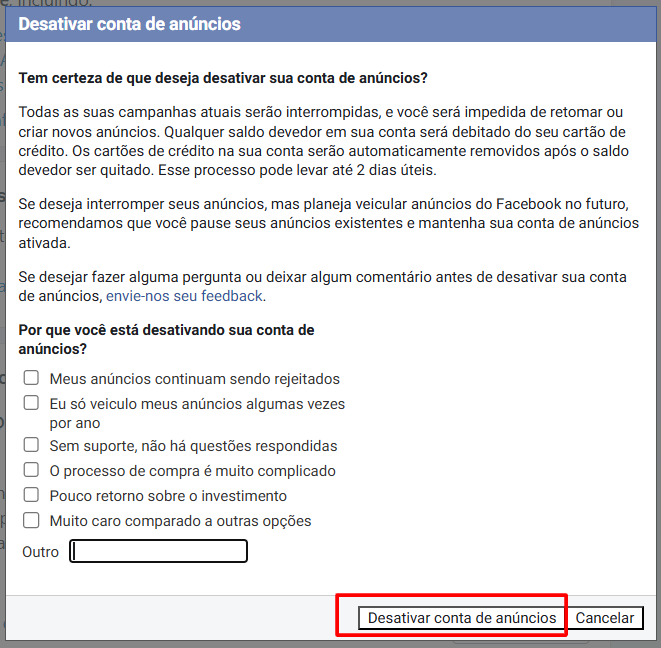
Considerações Finais
Por que isso acontece?
A criação automática da conta de anúncio pela Meta é parte do processo padrão e não interfere na funcionalidade do número conectado.
Limite de Contas de Anúncio
Ao realizar a conexão por QR Code Oficial (modo de coexistência) da API do WhatsApp, pode ocorrer a mensagem informando que o número de contas de anúncio excedeu o limite permitido no Gerenciador de Negócios da Meta.
Por que isso acontece? Durante o processo de conexão, a Meta cria automaticamente uma nova conta de anúncios vinculada ao negócio. Quando esse limite é atingido, novas conexões são bloqueadas.
Como resolver? É necessário desativar manualmente as contas de anúncio criadas anteriormente e que não estão em uso, seguindo o passo a passo acima. Isso liberará espaço para novas conexões via QR Code Oficial.