
Copiar e Colar do Chatbot na plataforma
A funcionalidade de Copiar e Colar no Chatbot da plataforma permite duplicar rapidamente a estrutura de um bot para criar outro de forma eficiente. Com essa opção, os usuários podem reaproveitar fluxos já estruturados, facilitando a configuração de novos chatbots sem precisar recriar todas as etapas do zero.
Neste artigo, explicamos como utilizar essa funcionalidade e quais são os benefícios para a sua equipe.
Pré-requisitos
- Tenha acesso à sua conta na plataforma.
- Ter algum Chatbot já criado.
- Somente os usuários com perfil de Administrador podem criar, alterar e arquivar Chatbots.
Benefícios da Função Copiar e Colar
- Agilidade na criação de novos chatbots: permite duplicar estruturas existentes e ajustá-las conforme necessário.
- Padronização dos fluxos: mantém uma consistência nos atendimentos ao reutilizar modelos de chatbot.
- Redução do tempo de configuração: evita a necessidade de recriação manual de todos os passos do bot.
- Facilidade na personalização: possibilita ajustes rápidos sem comprometer a estrutura original.
Como Copiar e Colar no Chatbot
Passo 1: Acessar Chatbots
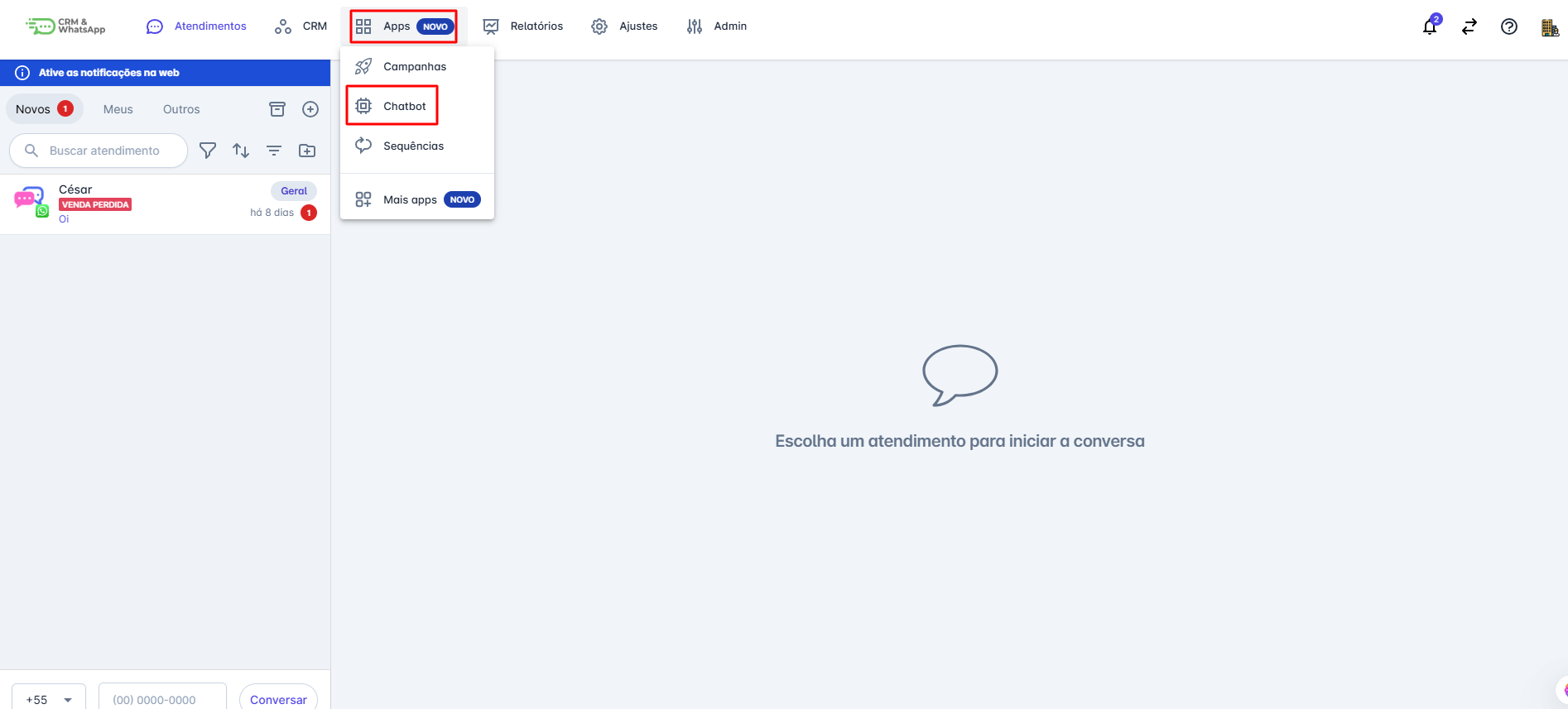
No menu principal clique em “Apps” e em seguida "Chatbots”.
Passo 2: Selecionar Bot
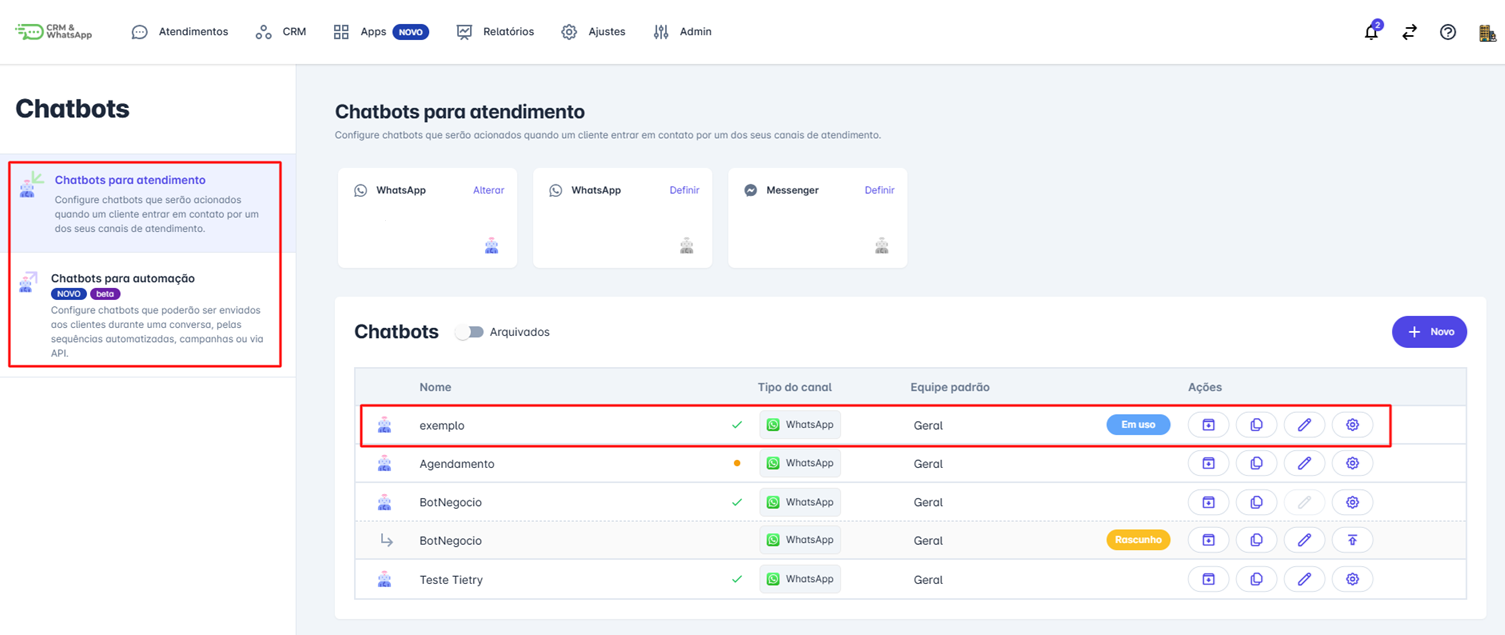
Selecione o tipo de bot que você deseja copiar informações (Chatbot para Atendimento ou Chatbot para Automação). A lista de Bots criados se abrirá, selecione o Bot que deseja copiar clicando sobre ele.
Passo 3: Editar Bot
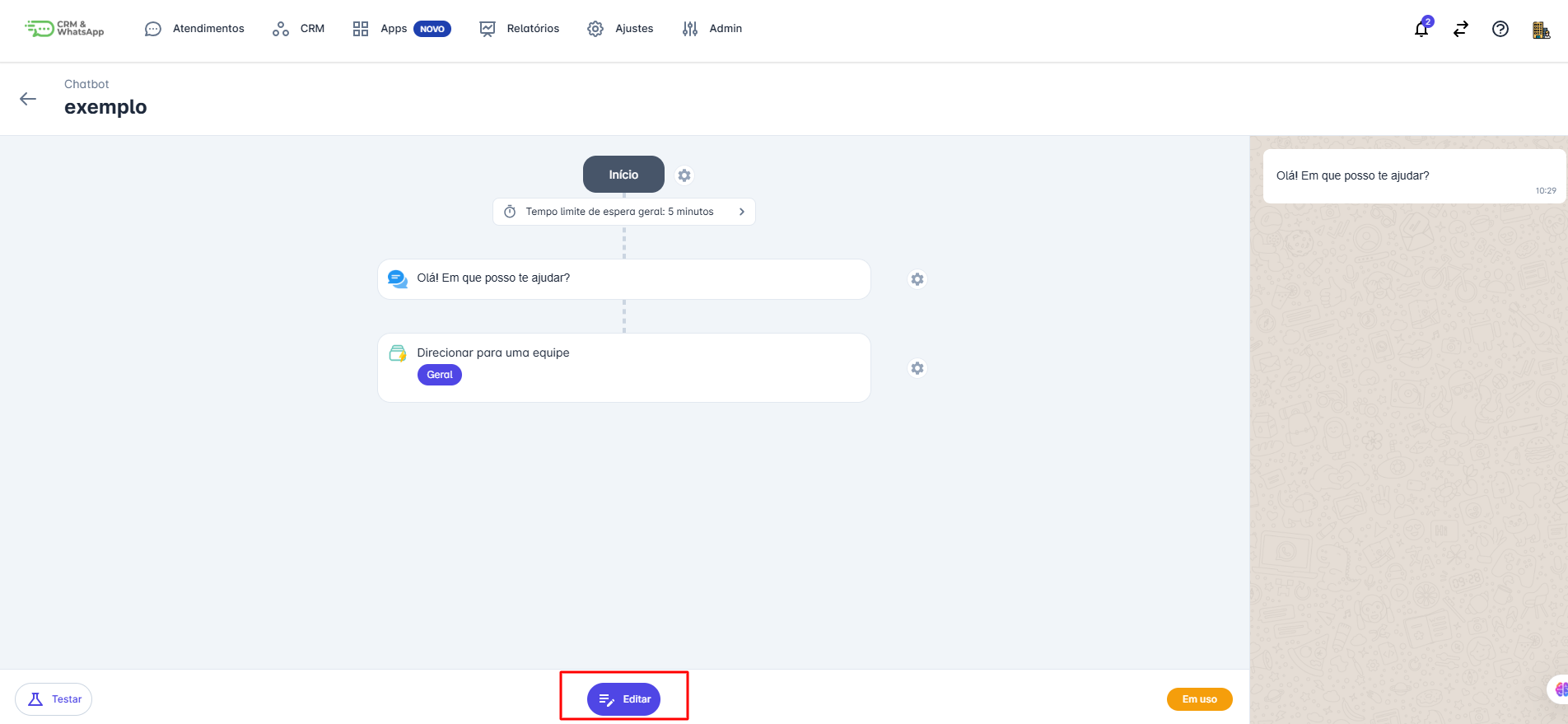
A tela com a estrutura do Chatbot se abrirá. Clique na opção “Editar”.
Passo 4: Selecionar Etapas
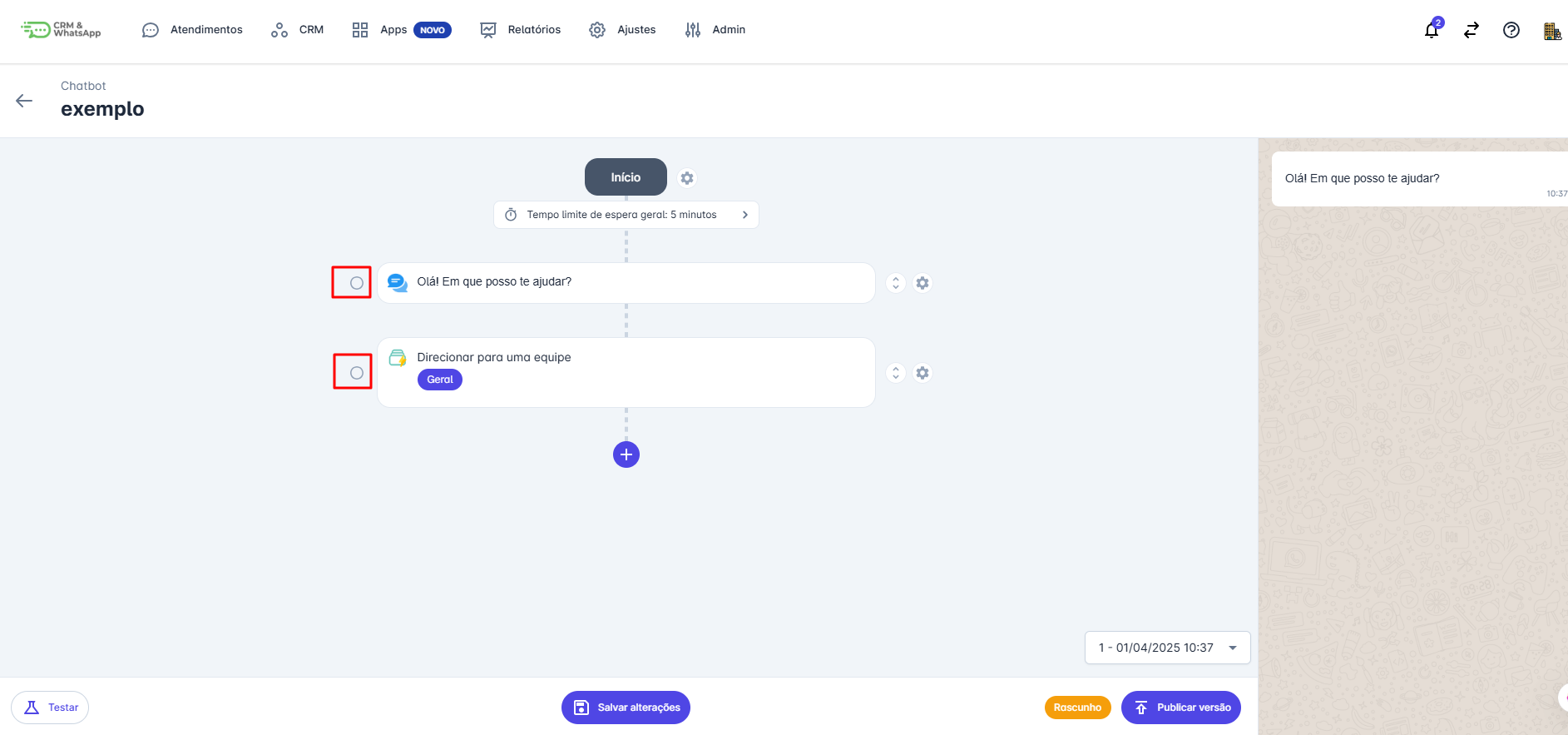
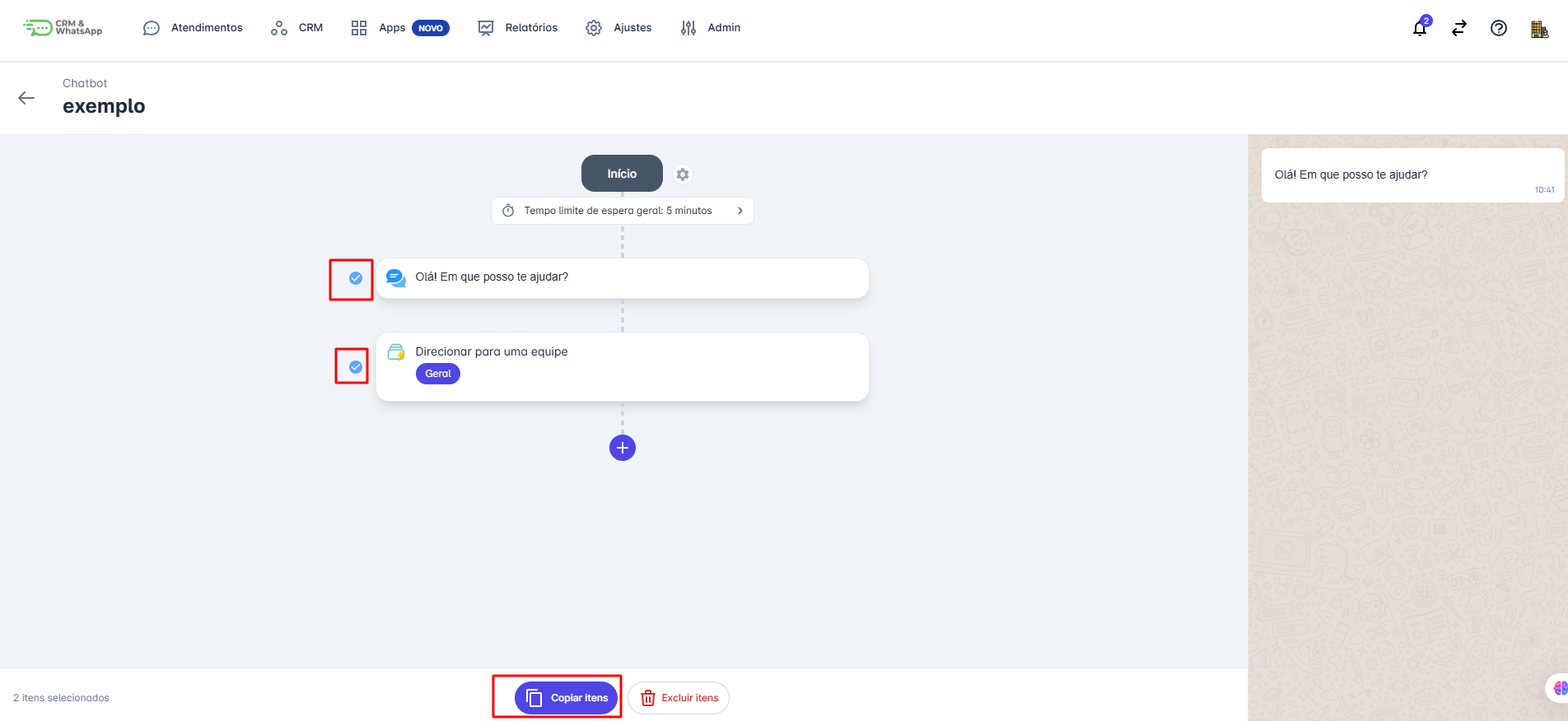
Na tela de edição, aparecerá uma bolinha ao lado de cada etapa do chatbot, clique nas etapas que deseja copiar, conforme a imagem abaixo.
Passo 5: Copiar Itens
Após selecionar as etapas que deseja copiar, clique em “Copiar Itens”.
Passo 6: Confirmação
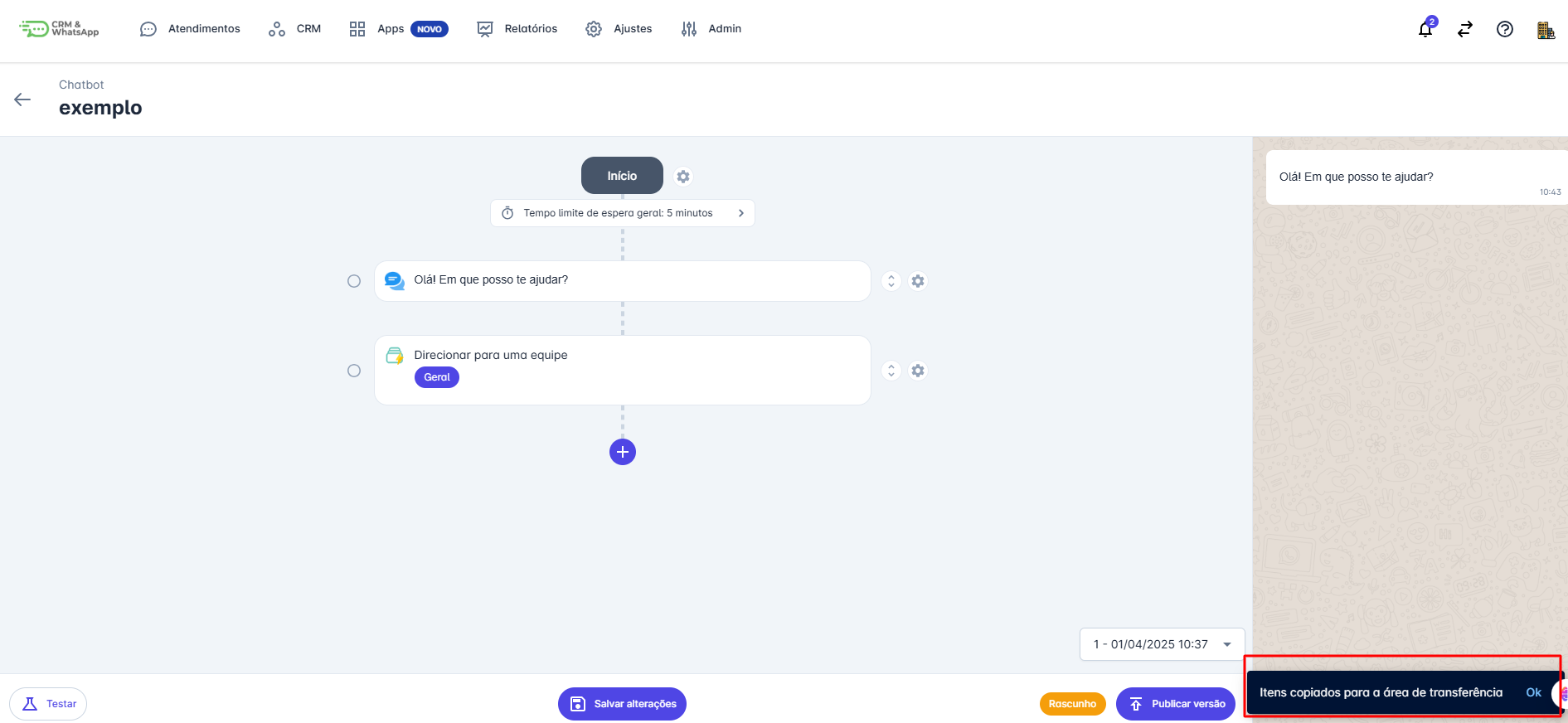
Uma mensagem aparecerá na tela informando que os itens foram copiados para a área de transferência.
Passo 7: Criar Novo Bot
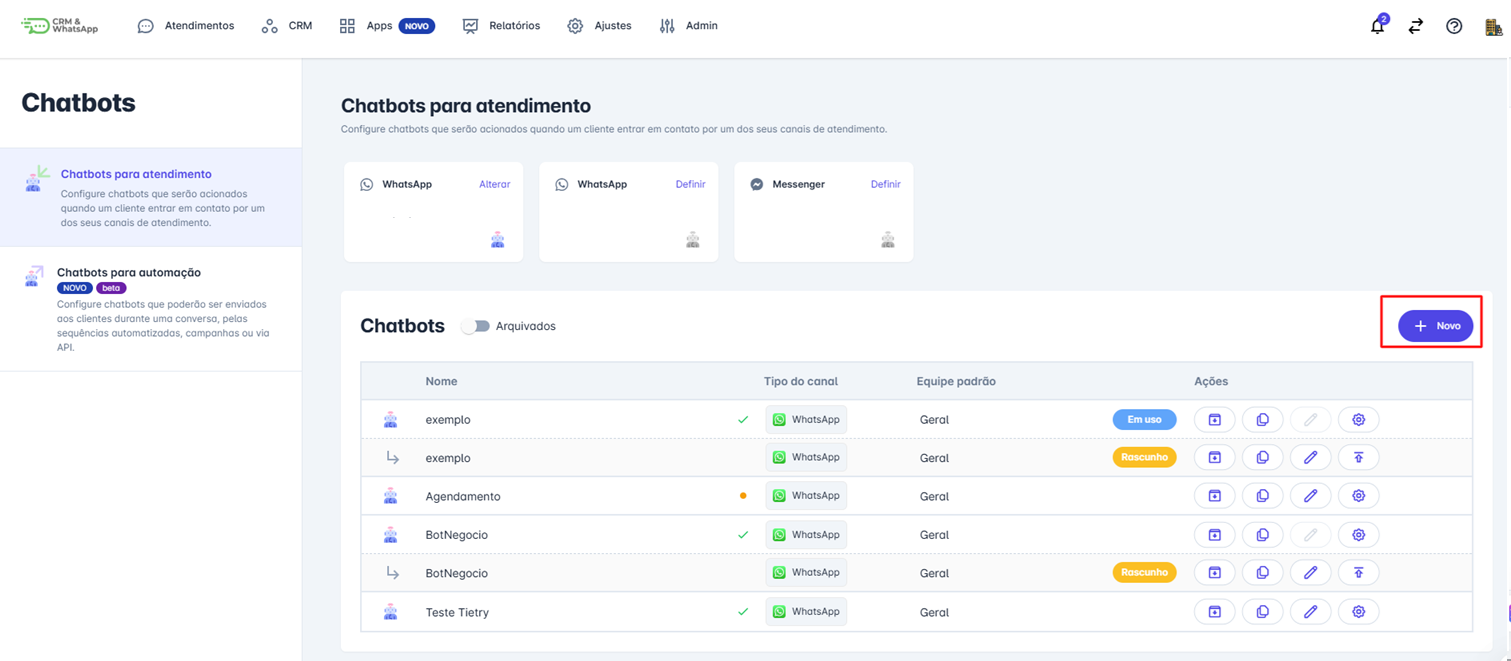
Volte para a tela inicial do(s) Chatbot(s) e clique na opção “+Novo”.
Passo 8: Preencher Informações
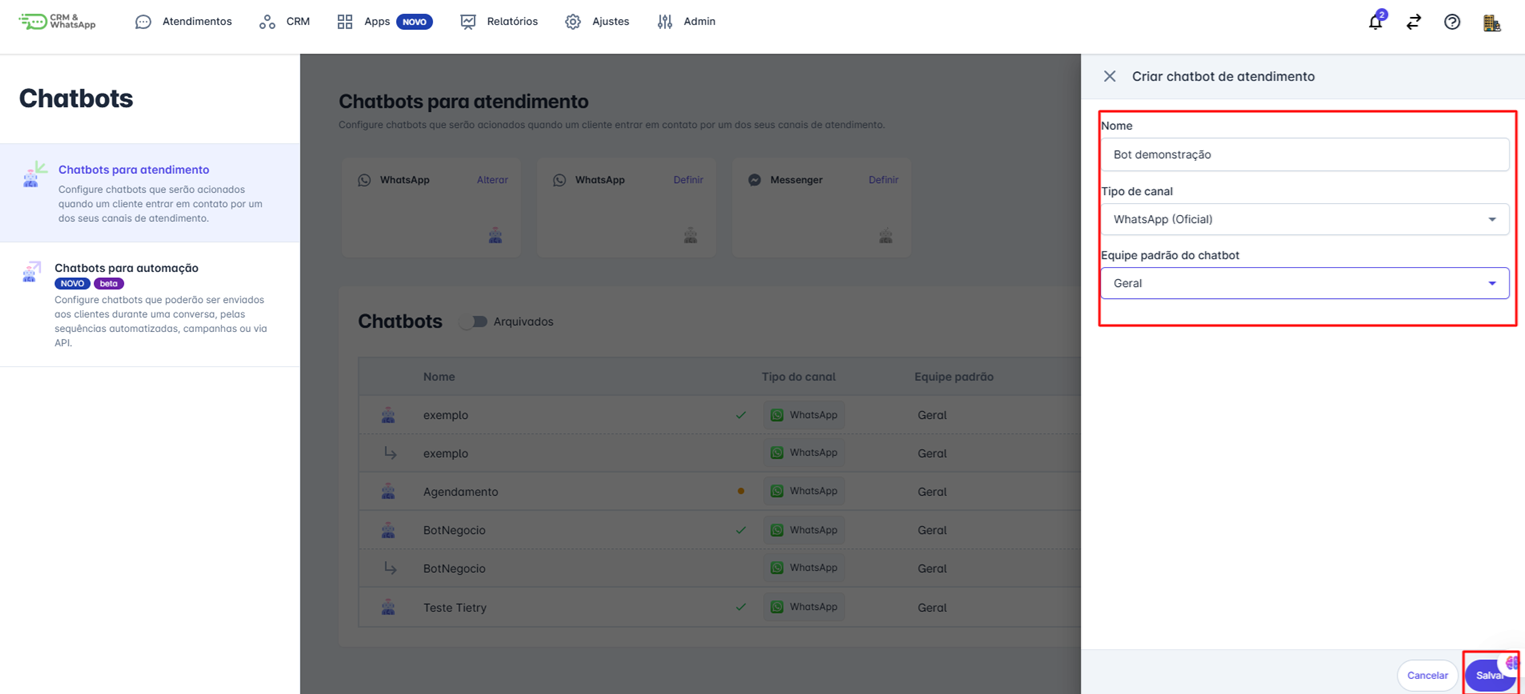
Preencha as informações do novo Chatbot, como: Nome, Tipo de Canal e Equipe, e em seguida clique em salvar no final da página.
Passo 9: Colar Itens
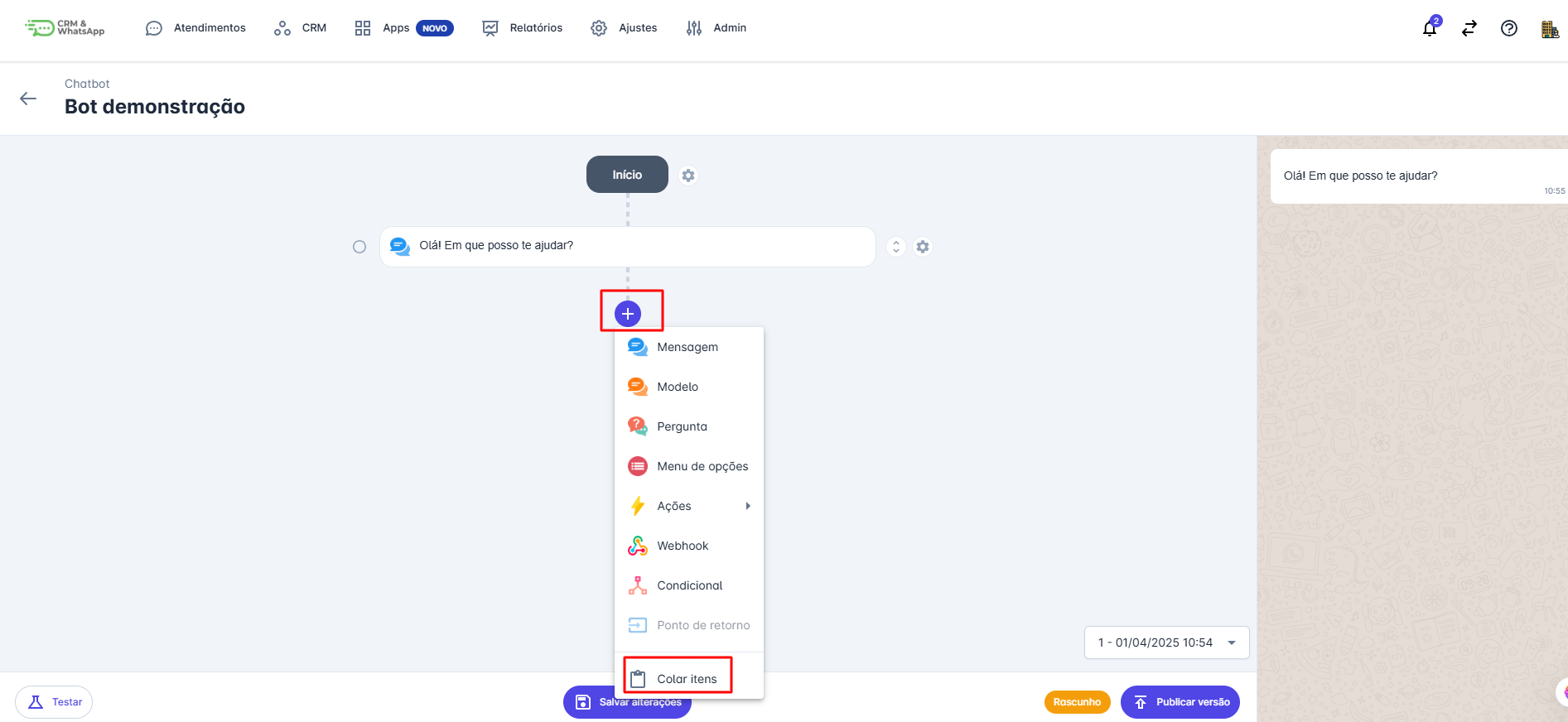
A tela para configurar o novo Bot se abrirá, clique no ícone + e clique na opção “Colar Itens”.
Passo 10: Salvar Alterações
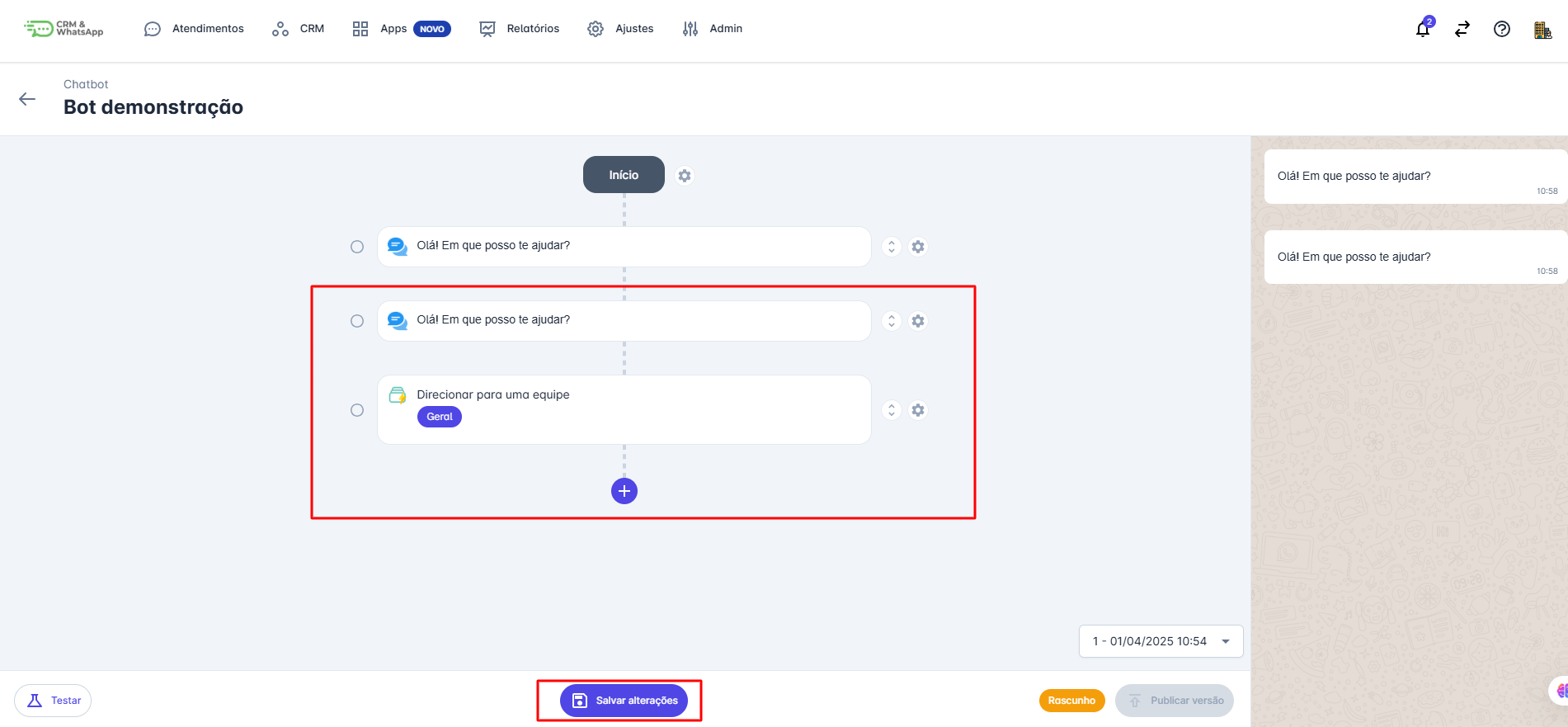
As etapas copiadas serão inseridas no novo Chatbot, você pode continuar criando e editando o chatbot. Após finalizar a estrutura do Bot, clique em “Salvar Alterações”.
Passo 11: Testar e Publicar
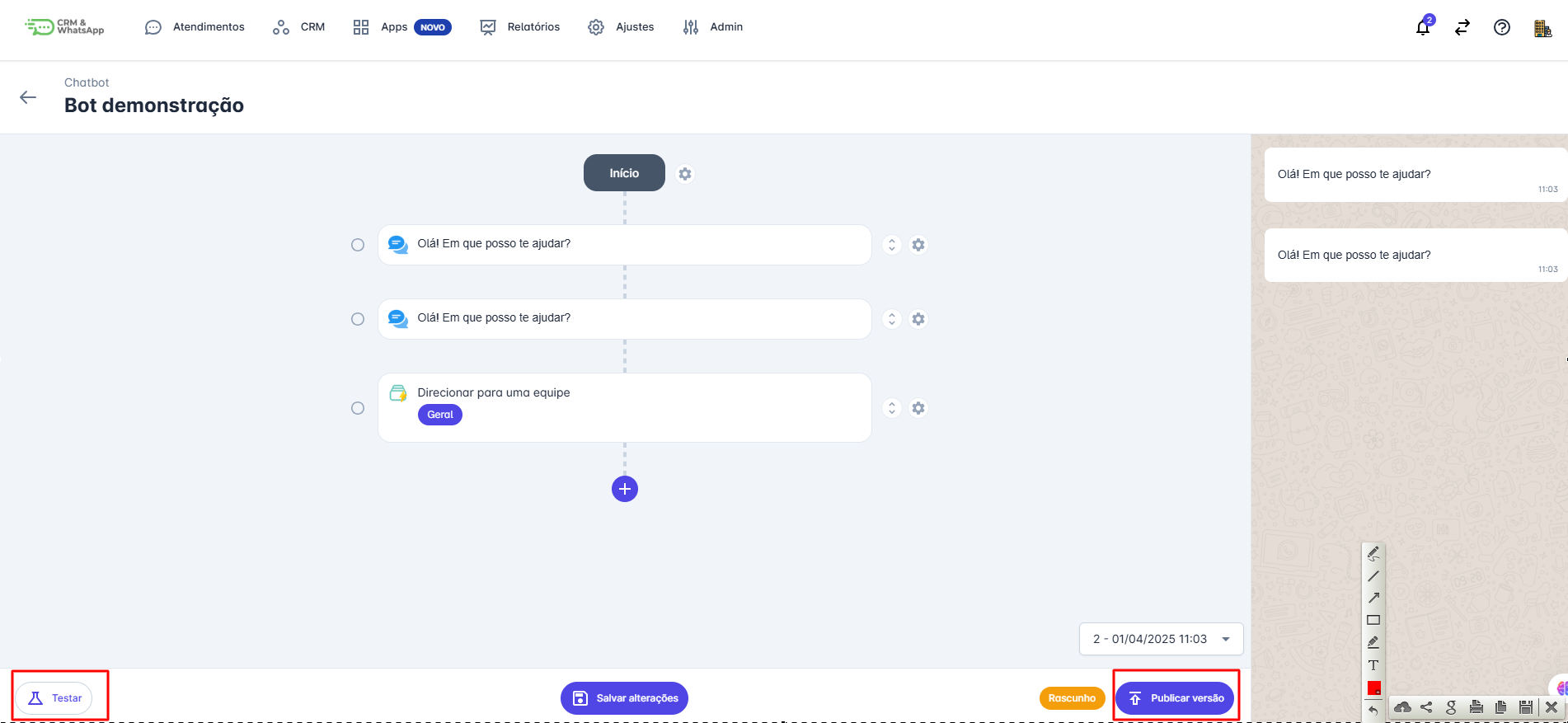
Na etapa final você pode “Testar” o Chatbot e/ ou “Publicar versão”.
Passo 12: Associar Canal
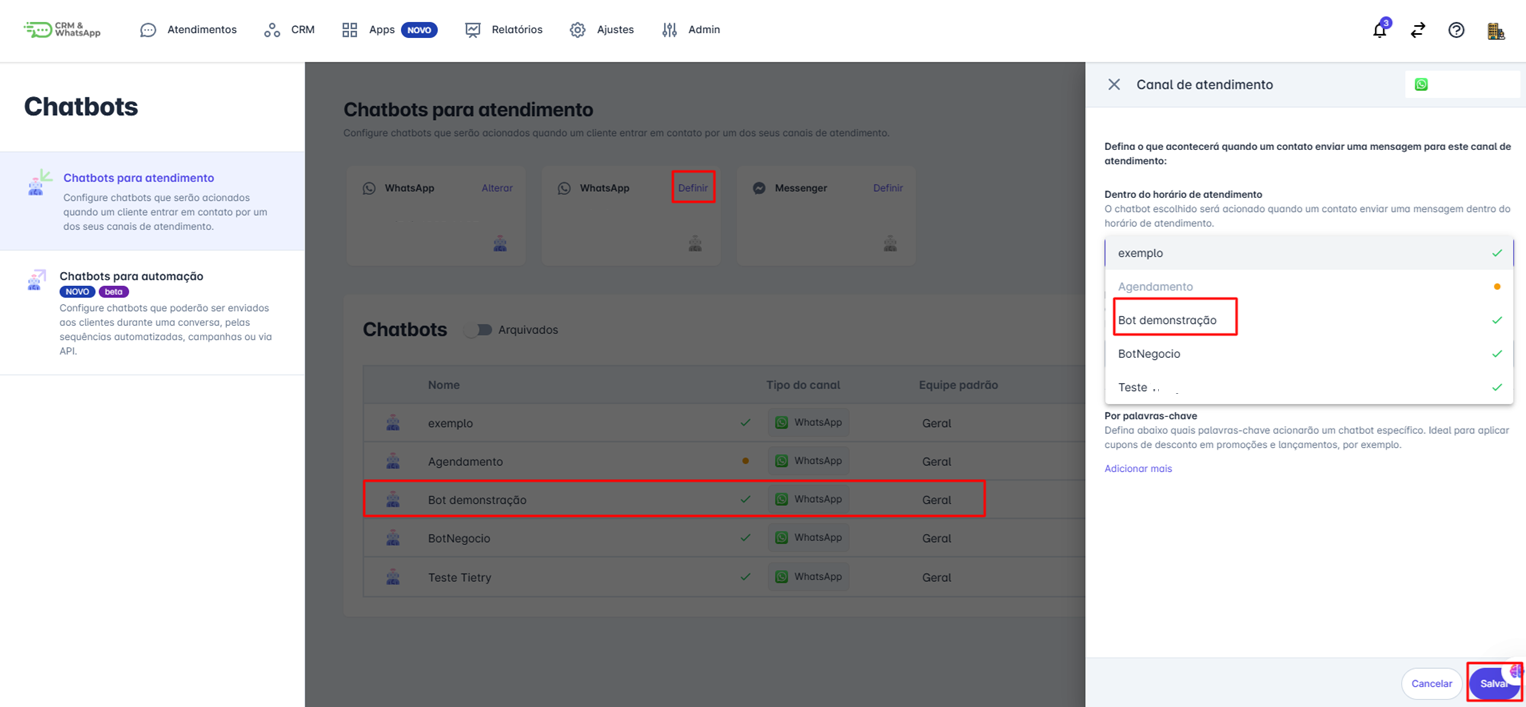
Após publicar a versão, o Chatbot estará disponível para ser utilizado atrelado a um canal.
Selecione o canal que deseja atrelar o Chatbot, clique em “definir”. Uma tela lateral se abrirá para que o Chatbot seja selecionado. Por fim clique em “Salvar”.
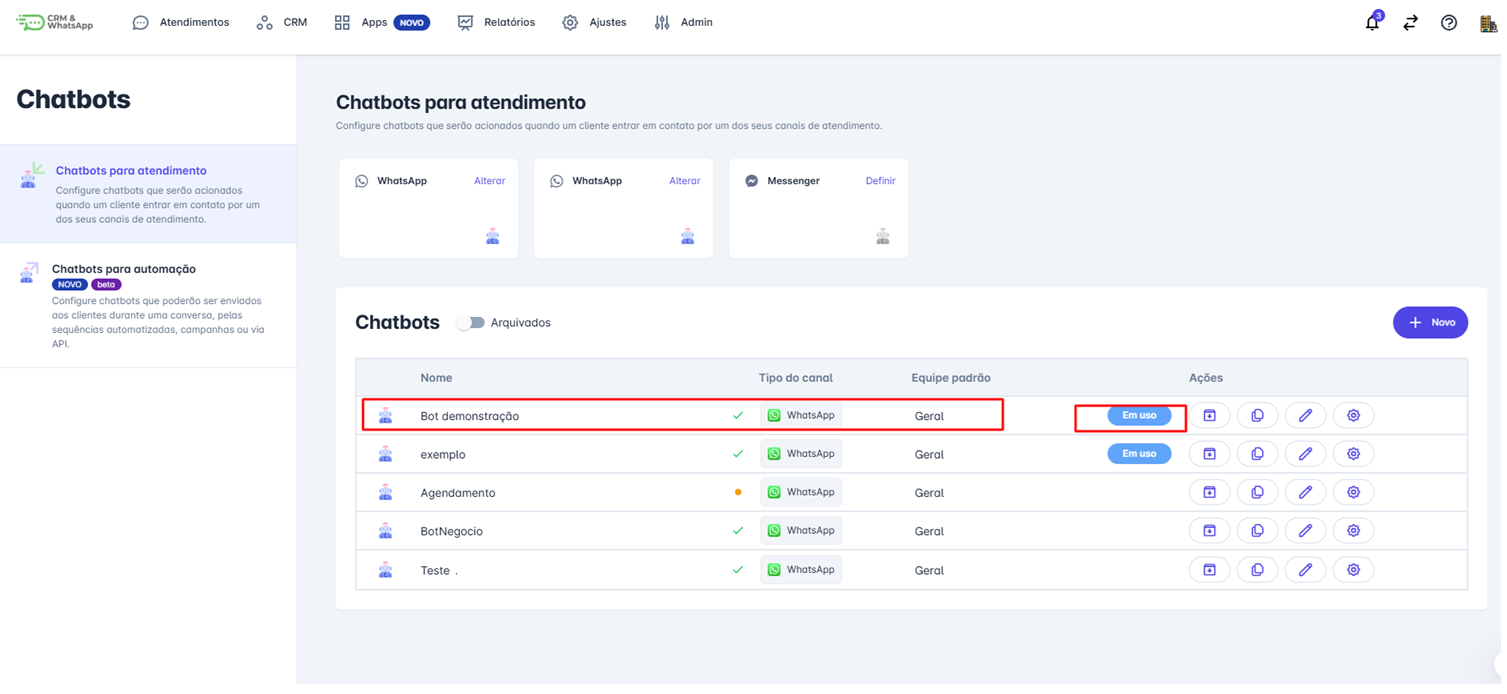
Passo 13: Verificar Status
Após estar atrelada a um canal aparecerá a mensagem “Em Uso” ao lado do Chatbot.
Considerações Finais
- A funcionalidade de Copiar e Colar no Chatbot da plataforma é uma solução prática para equipes que desejam otimizar a criação e personalização de bots.
- Essa funcionalidade reduz o tempo de configuração, melhora a padronização dos atendimentos e facilita a adaptação de fluxos existentes para novas necessidades.
- É possível copiar fluxos de Chatbots de automação para criar um Chatbot de Atendimento e vice e versa.