Notas da Conversa
As Notas Internas permitem que os atendentes registrem informações relevantes diretamente na conversa, sem que o cliente tenha acesso. Essa funcionalidade ajuda a organizar o atendimento, facilita a colaboração entre a equipe e mantém um histórico centralizado, garantindo um suporte mais eficiente e transparente.
Passo 1: Acessar a Opção de Anexo
- Na tela de Atendimentos, selecione a conversa para a qual deseja adicionar a nota.
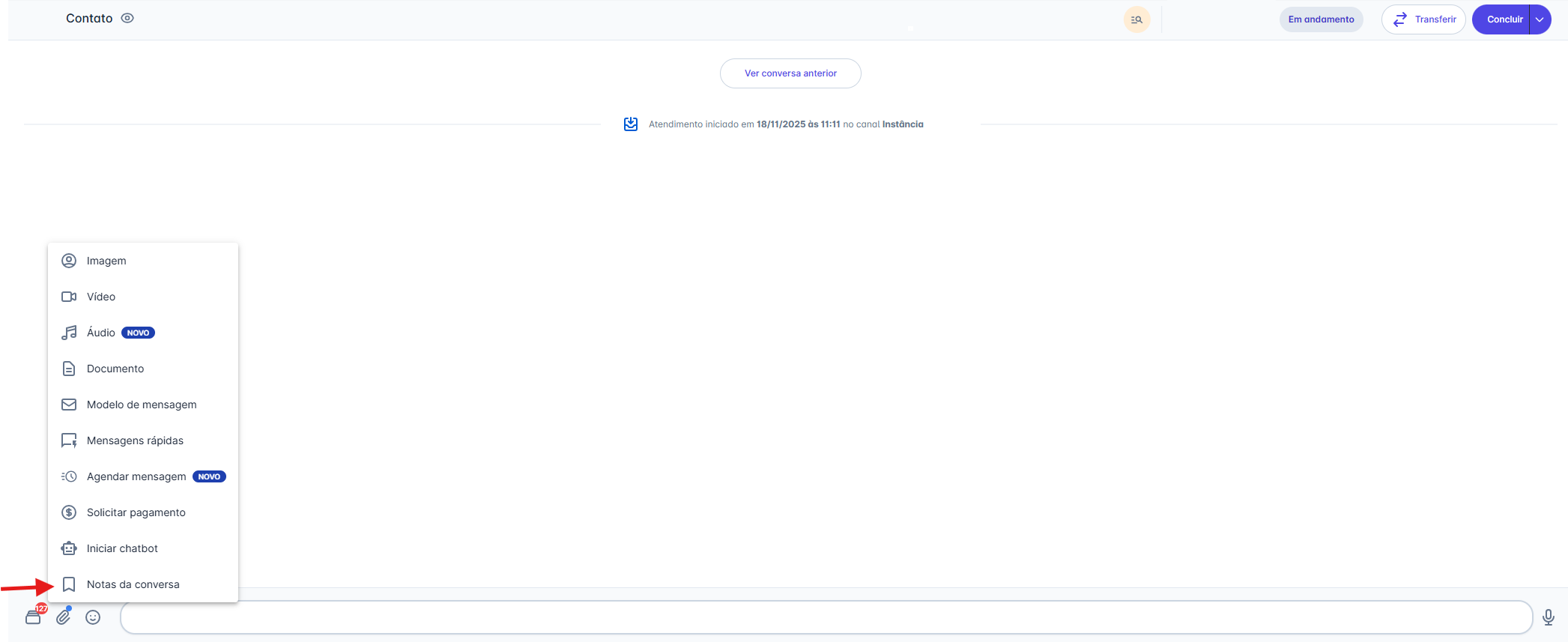
- Na barra de digitação, clique no ícone de Anexo (📎).
- No menu de opções que será exibido, escolha "Notas da conversa".
Passo 2: Escrever e adicionar a nota na conversa
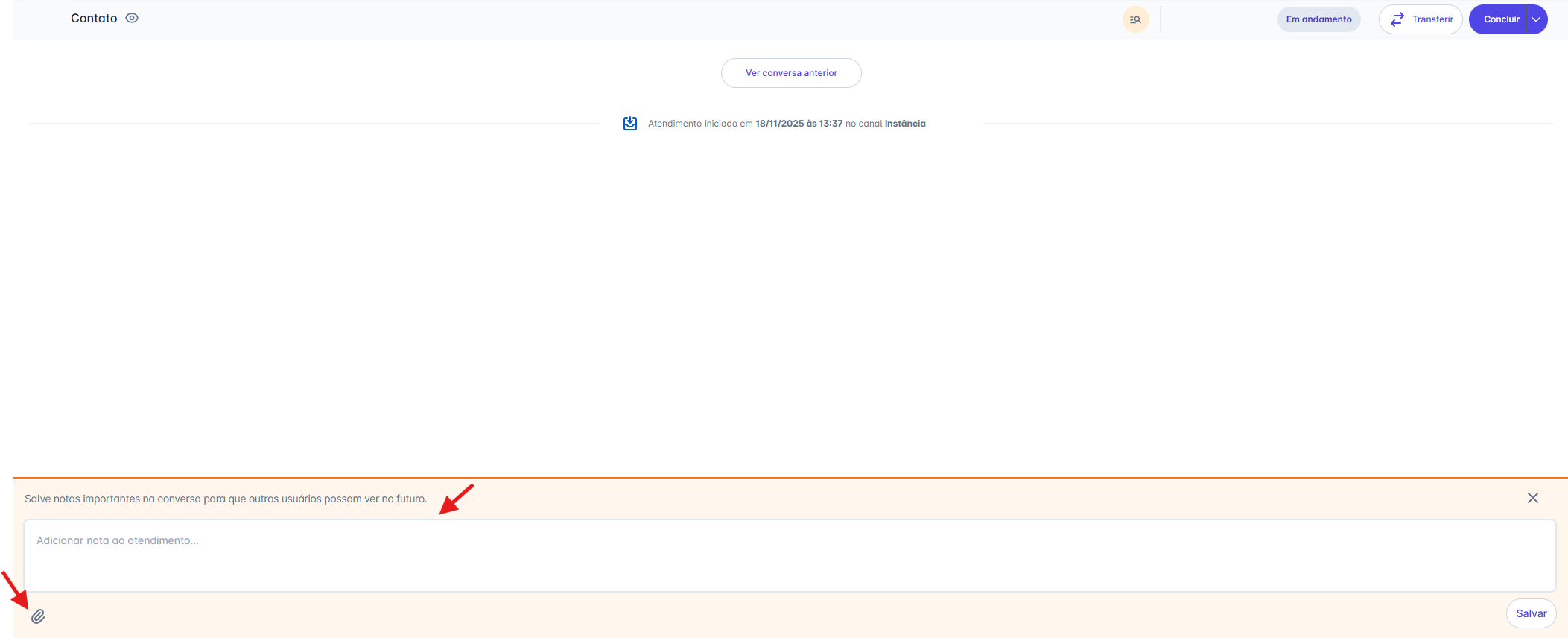
Ao selecionar a opção Notas da conversa, será exibida uma barra inferior onde você poderá digitar a nota que deseja registrar no atendimento.
- Na barra, haverá um ícone de anexo. Ao clicar nele, serão exibidas as opções Imagem, Vídeo e Documento, permitindo incluir arquivos na nota.
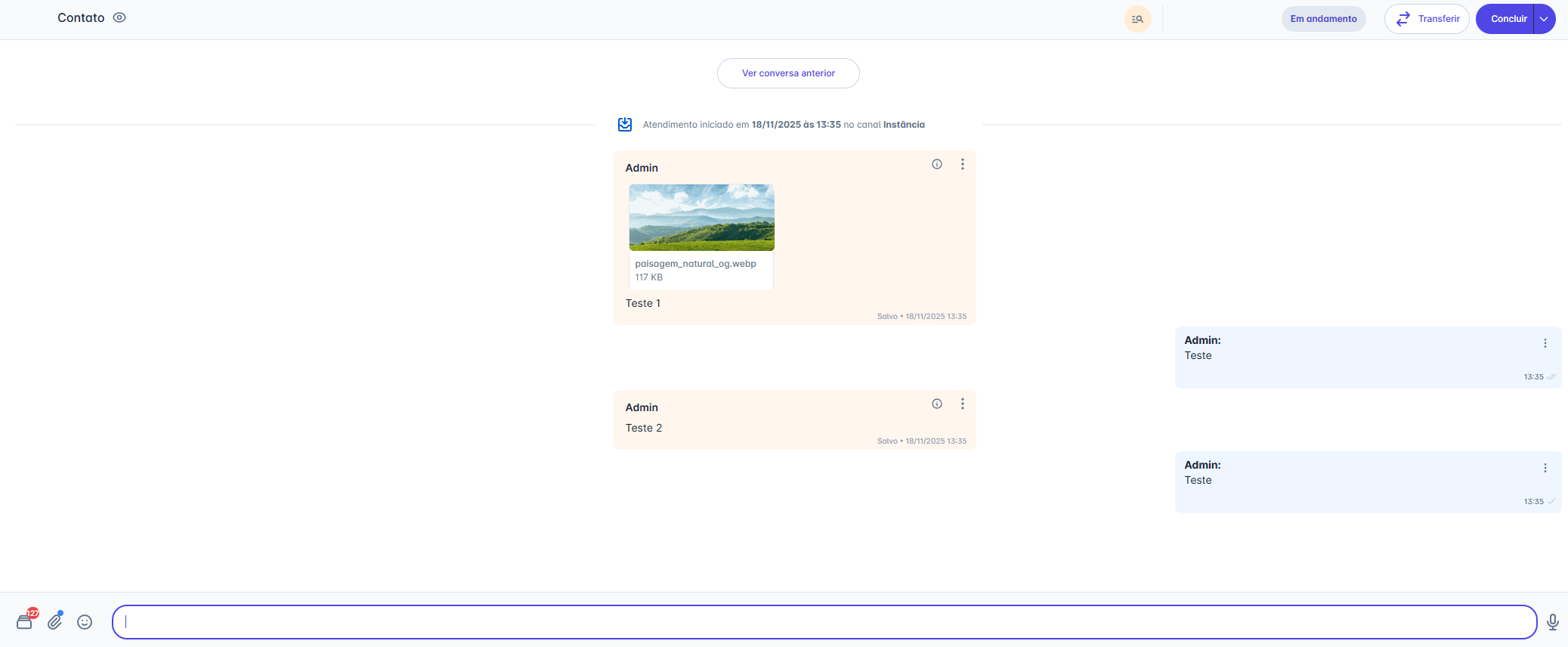
Após escrever e salvar, a nota será imediatamente adicionada e exibida na linha do tempo da conversa.
- As notas seguem a ordem cronológica da conversa, sendo posicionadas exatamente no ponto em que foram registradas.
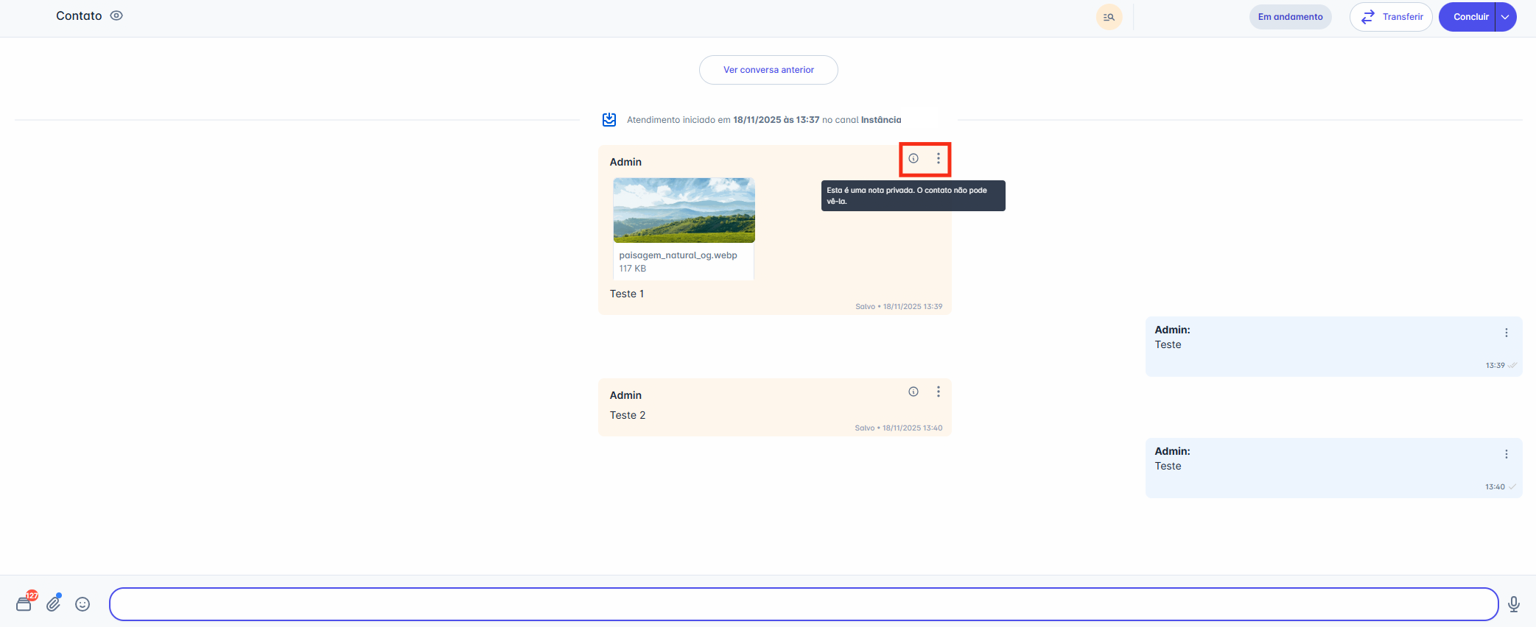
- Na parte superior da nota, é exibido o nome do usuário que a adicionou.
Passo 3: Editar ou excluir uma nota
Cada nota exibe dois ícones:
- Um ícone de informação, exibindo a mensagem que a nota é privada e não é visível para o contato.
- O ícone de três pontos, que abre as opções Editar e Excluir.
Regras de Permissão
Administrador
- Pode excluir qualquer nota, a qualquer momento.
- Pode editar apenas as próprias notas, sem limite de tempo.
Atendente Supervisor, Atendente e Atendente Restrito
- Podem editar ou excluir somente as próprias notas.
- A edição ou exclusão só é permitida dentro de até 2 horas após a criação da nota.
- Após esse prazo, nenhuma ação (editar/excluir) é permitida.
Editar uma nota
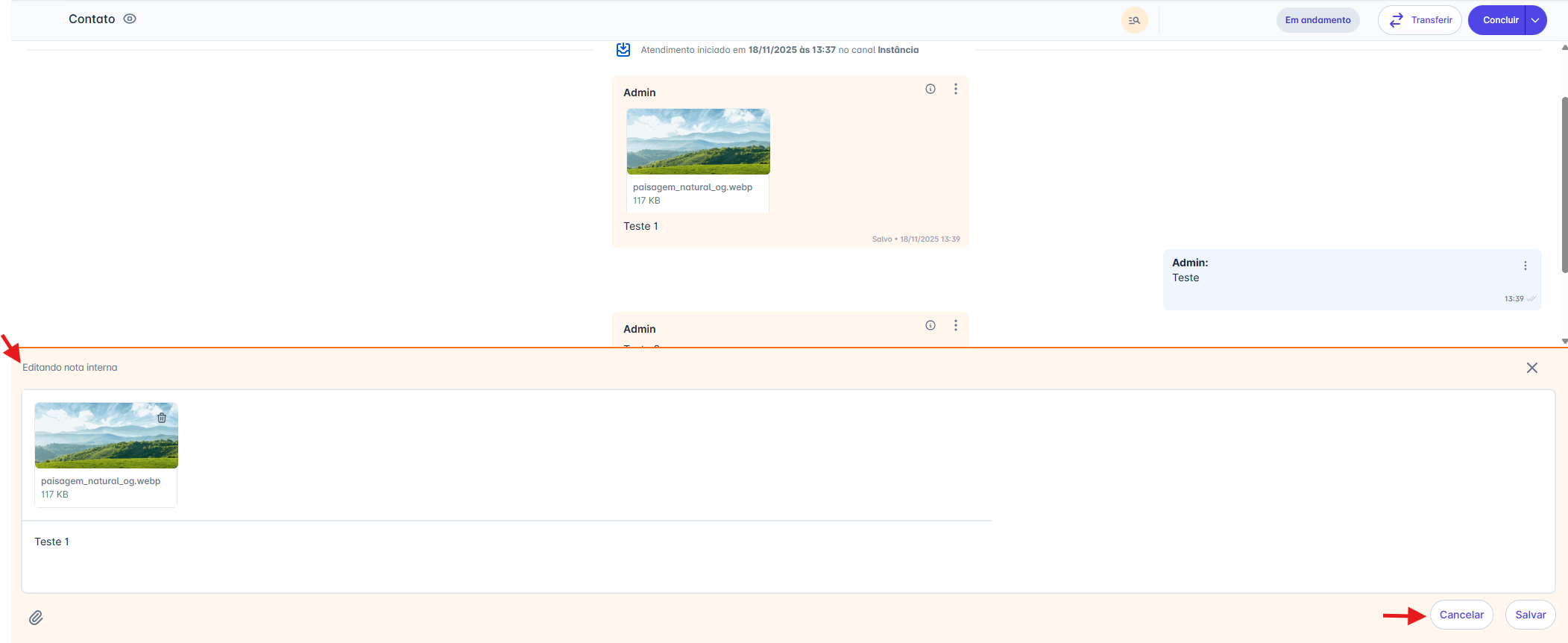
Ao selecionar Editar, a barra inferior é exibida novamente, permitindo alterar o texto da nota interna.
- Caso haja um arquivo, é possível alterá-lo ou excluí-lo.
- Ao clicar em Cancelar, a barra é fechada sem aplicar alterações.
- Ao clicar em Salvar, a edição é registrada e a nota é atualizada na conversa.
Excluir uma nota
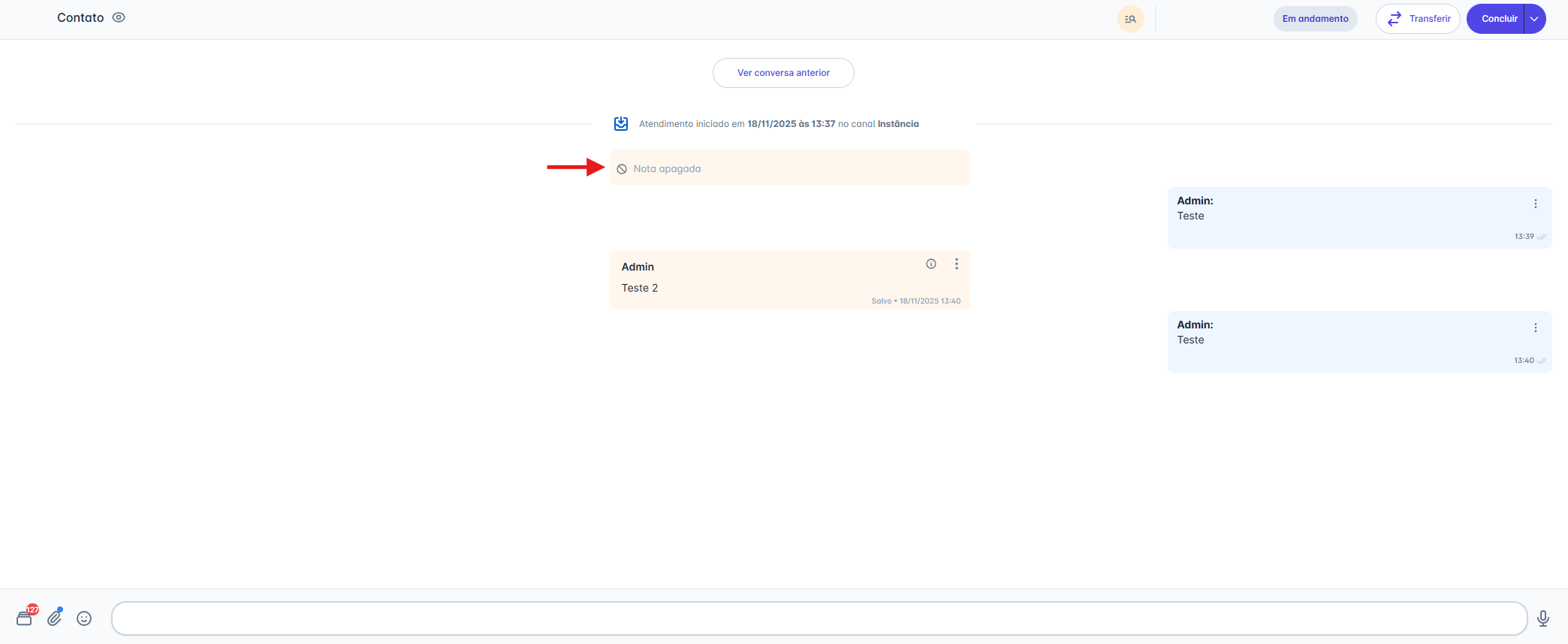
Ao selecionar Excluir, a nota é removida e substituída pela mensagem "Nota apagada".