Cadastrar usuários
O cadastro de novos usuários na plataforma permite incluir membros da equipe, garantindo que cada um tenha acesso às ferramentas e informações essenciais para suas atividades. Esse processo é fundamental para manter a organização, segurança dos dados e facilitar a colaboração entre os membros da equipe.
Pré-requisitos
- Apenas usuários com perfil de administrador podem cadastrar novos usuários.
- Cada plano da plataforma possui um limite de usuários. Caso seja necessário adicionar mais, entre em contato com o CS responsável pela sua conta para verificar valores.
- O usuário deve possuir um e-mail ou um número de WhatsApp para receber o código de acesso à plataforma.
Passo 1: Acessar o menu de Usuários
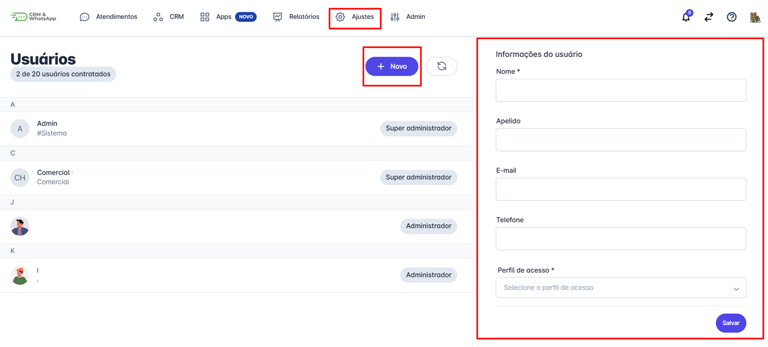
Na tela inicial, clique em "Ajustes" e, em seguida, em "Usuários". Em seguida clique em "+ Novo" para iniciar o cadastro.
Passo 2: Preencher as informações do usuário
Todos os campos marcados com * são obrigatórios e devem ser preenchidos.
- Nome: Nome que será usado apenas internamente.
- Apelido: Nome que será exibido nos atendimentos realizados pelo usuário. Se não quiser exibir nenhum nome, deixe em branco.
- E-mail e Telefone: Informações utilizadas para login. É possível cadastrar apenas um ou ambos.
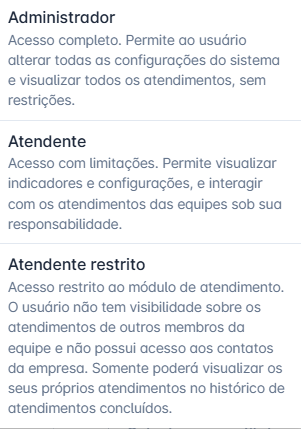
- Perfil de acesso: Defina um dos seguintes perfis conforme a necessidade:
- Administrador: Acesso completo. Permite ao usuário alterar todas as configurações do sistema e visualizar todos os atendimentos, sem restrições.
- Atendente: Acesso limitado. Permite visualizar indicadores e configurações, e interagir com os atendimentos das equipes sob sua responsabilidade.
- Atendente restrito: Acesso restrito ao módulo de atendimento. O usuário não tem visibilidade sobre os atendimentos de outros membros da equipe e não possui acesso aos contatos da empresa. Somente poderá visualizar os seus próprios atendimentos no histórico de atendimentos concluídos.
Passo 3: Finalizar o cadastro
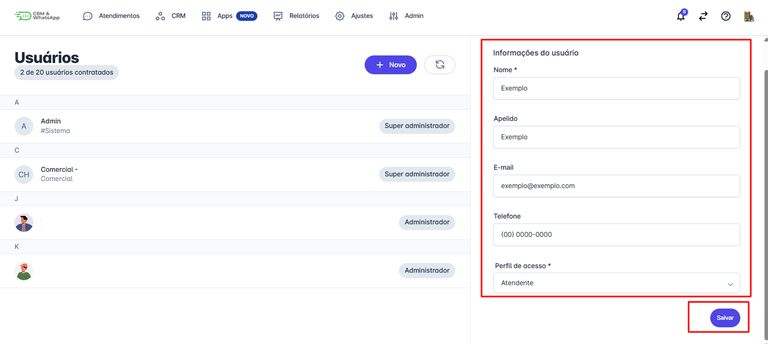
Após preencher todas as informações, clique em "Salvar" no canto direito inferior da tela.
Considerações Adicionais
- Ao excluir usuários é feita uma exclusão lógica. Ele permanecerá no sistema, mas não fica visível e não terá acesso online.
- O campo disponibilidade não é para informar se o usuário está logado ou não, serve para que ele seja marcado como indisponível em momentos em que estiver com ausência longa, como licença médica ou férias, e assim não entrará em rodízios de distribuição automática.
- Ao associar a uma equipe, você pode definir como apenas usuário, apenas supervisor ou os dois.
Diferenças entre associar um usuário à equipe como Usuário ou Supervisor
| Recurso | Usuário | Supervisor |
|---|---|---|
| Envio de mensagens | Apenas em conversas que ele assume. | Em suas conversas ou em conversas de outros usuários. |
| Transferência | Apenas conversas que assumem. | Podem transferir suas próprias conversas ou de outros usuários. |
| Notificação sonora | Recebem quando novas conversas chegam. | Não recebem notificação sonora quando novas conversas chegam. |
| Distribuição automática | Entram na distribuição quando o recurso estiver ativado. | Não participam da distribuição automática. |
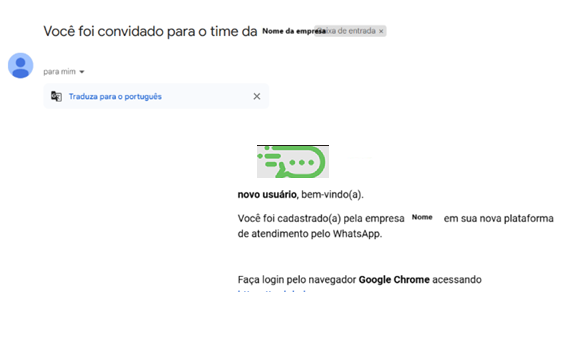
Ao cadastrar um novo usuário, um e-mail será enviado convidando para acessar a plataforma.