
Como Corrigir Problemas com a Sincronização do Tempo de Segurança
A sincronização incorreta do relógio do computador pode afetar diversas funcionalidades da plataforma, principalmente no processo de autenticação e segurança. Quando o tempo do dispositivo está desalinhado com o tempo oficial da internet, erros podem ocorrer ao tentar acessar ou integrar serviços. Felizmente, esse ajuste é simples e rápido.
Pré-requisitos
- Ter acesso à máquina onde o problema está ocorrendo.
- Permissão para alterar configurações do sistema operacional.
Passo 1: Acessar Configurações
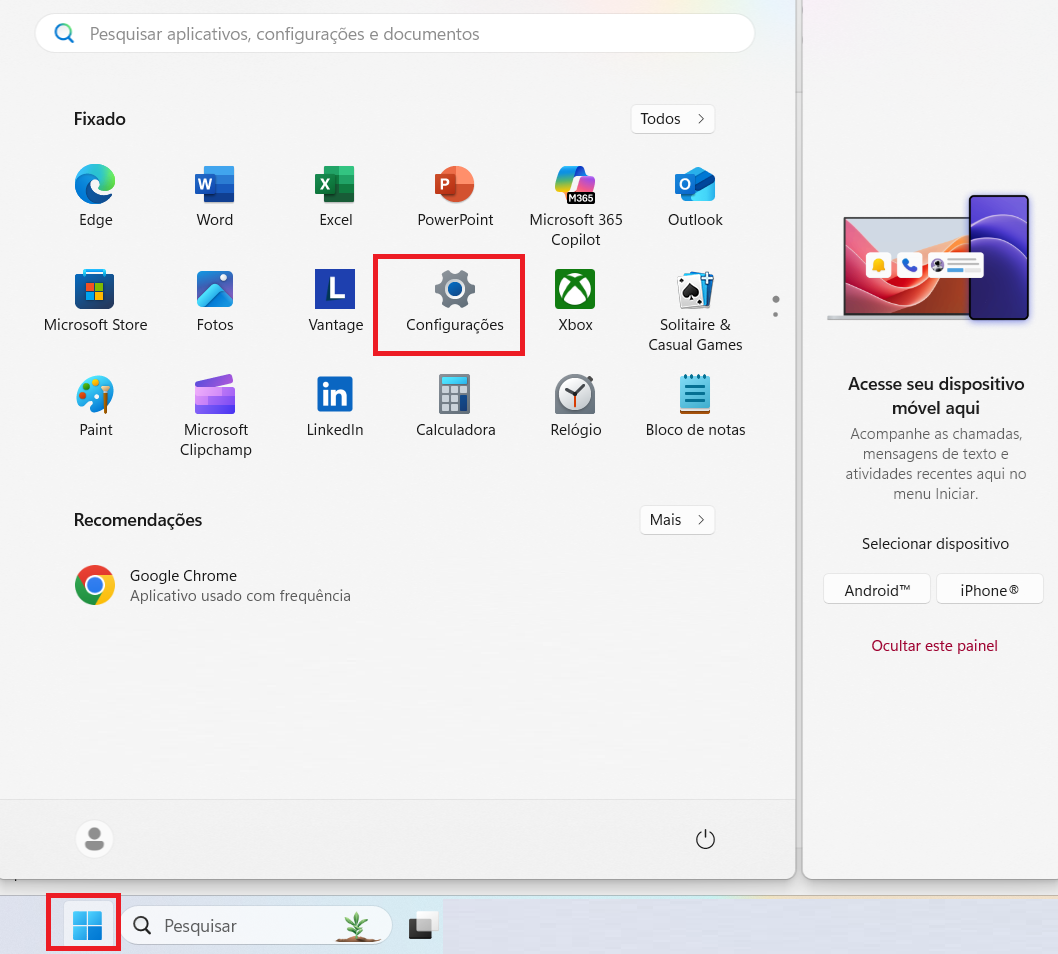
Clique no ícone do Windows e em seguida clique na engrenagem localizado no menu iniciar para acessar as Configurações do computador.
Passo 2: Hora e Idioma
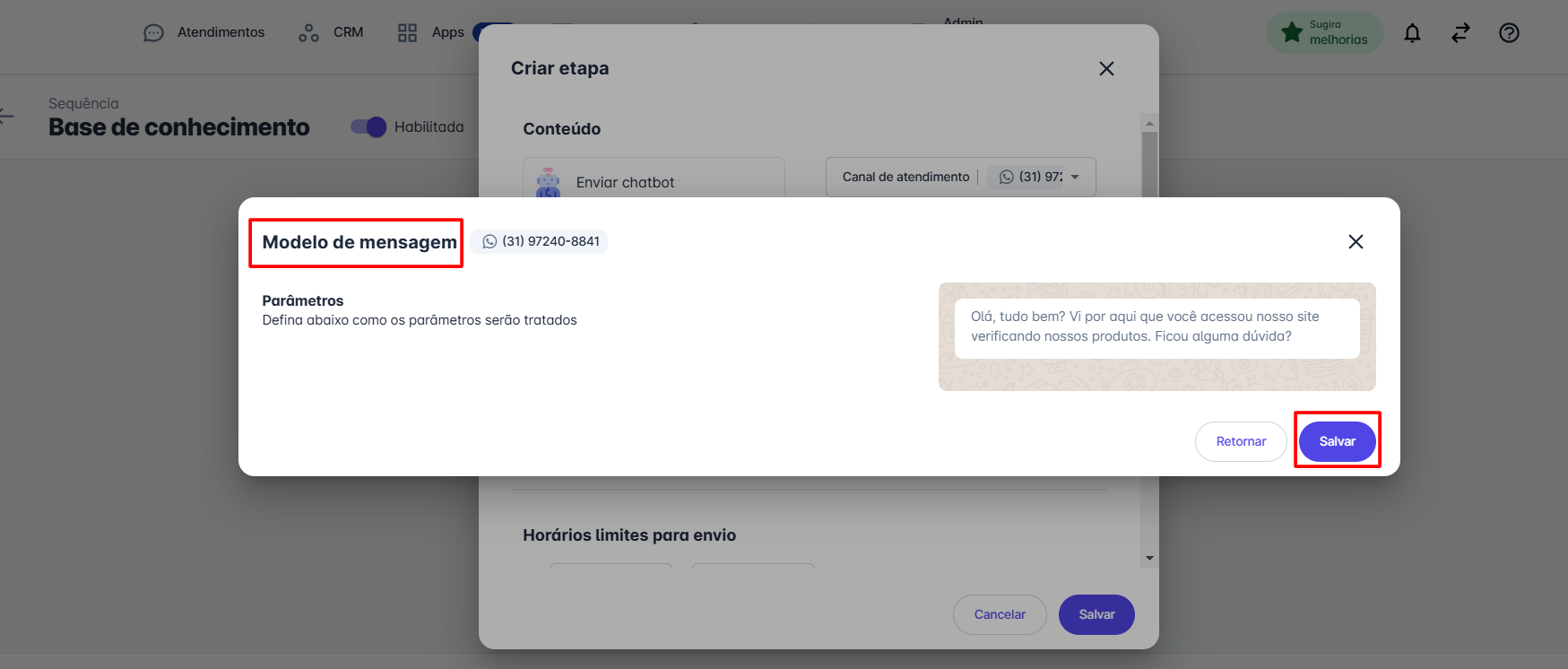
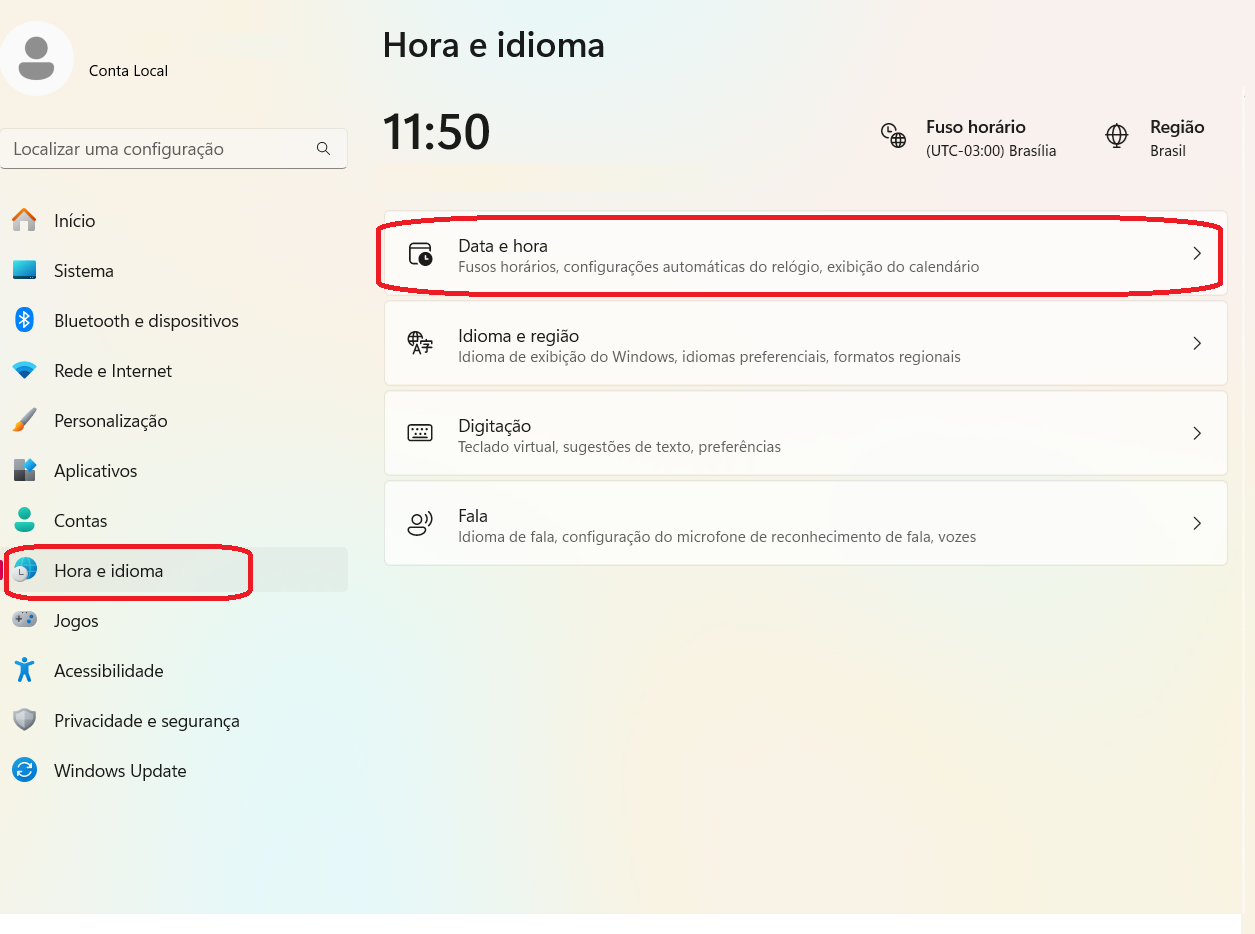
No menu lateral, clique em Hora e idioma.
Passo 3: Data e Hora
Acesse a opção Data e hora.
Passo 4: Sincronizar Agora
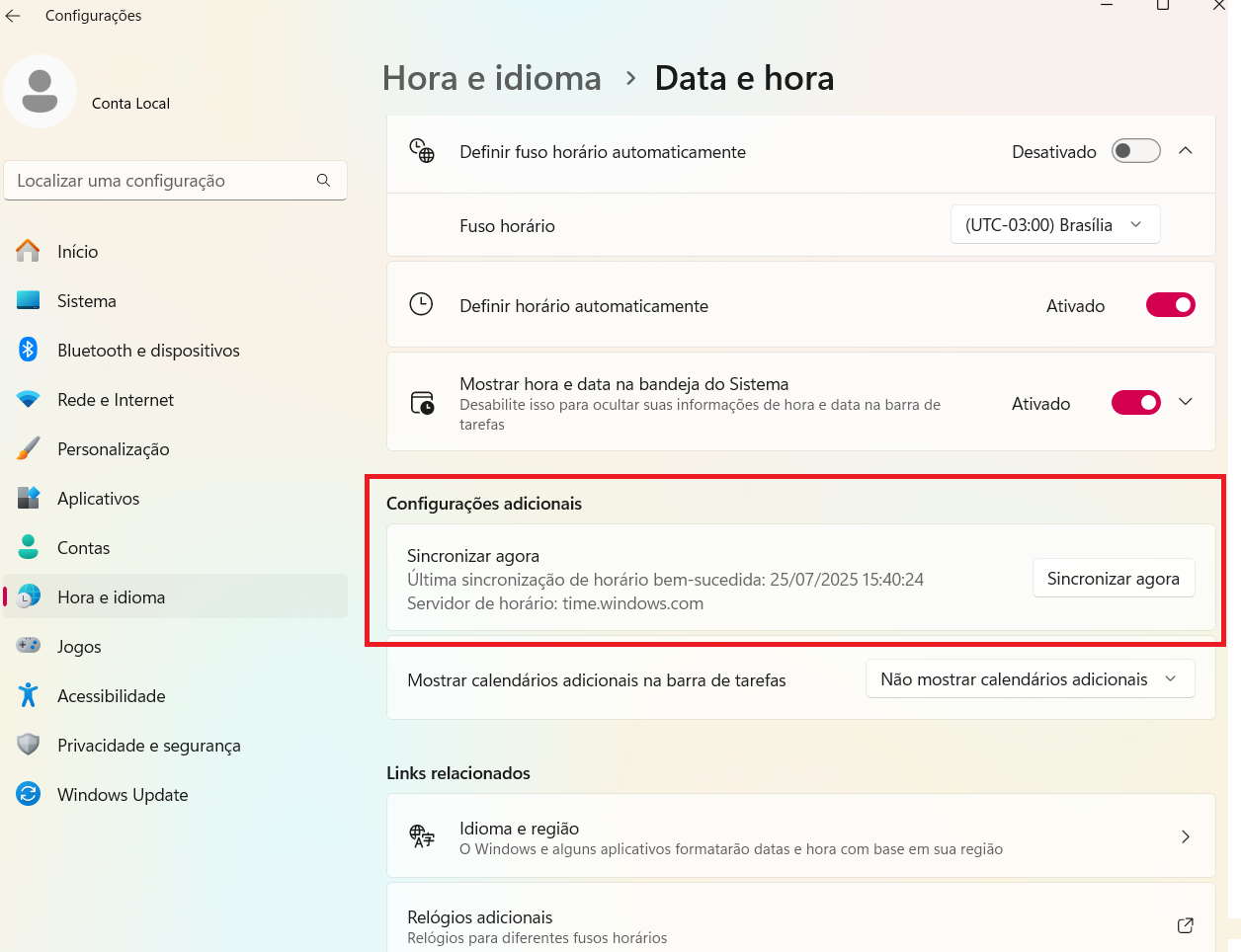
Clique em Sincronizar agora para ajustar automaticamente o relógio da máquina com o servidor de horário da internet.
Dica
Certifique-se de que a opção de ajuste automático de data e hora está ativada.
Configuração Adicional (Se necessário)
Caso o tempo de segurança da plataforma ainda não esteja sincronizado corretamente, siga este passo adicional:
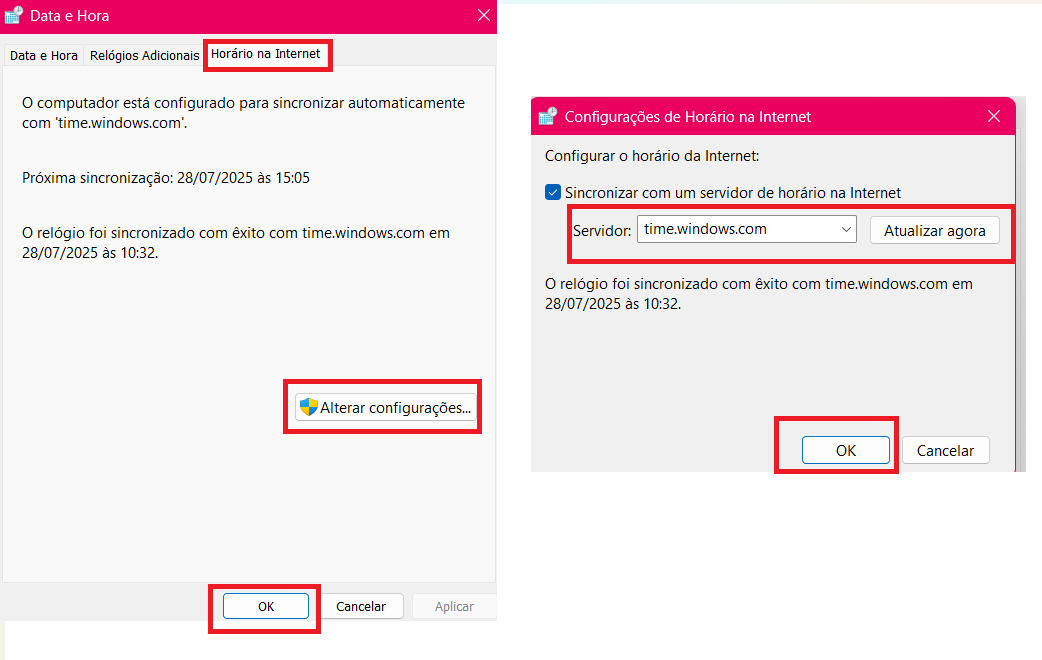
Acesse Data e Hora → vá até a aba Relógios Adicionais
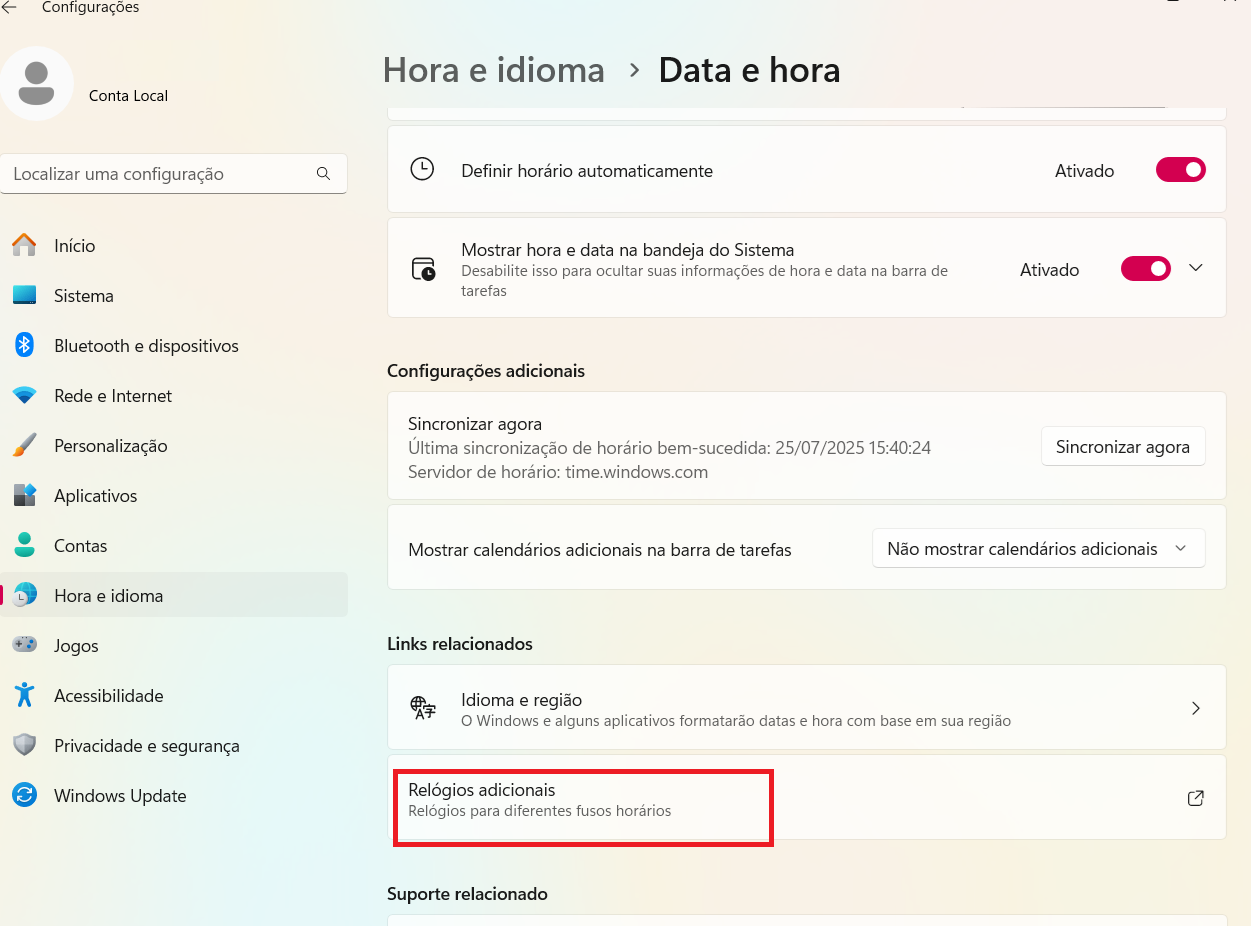
Selecione Horário na Internet → clique em Alterar configurações → e, em seguida, altere o servidor para time.windows.com.
Finalize clicando em Atualizar agora e depois em OK.
Considerações finais
- Após realizar a sincronização, reinicie o navegador e tente novamente a ação que apresentou erro.
- Caso o problema persista, verifique se há restrições na rede da empresa ou em antivírus/firewalls que possam impedir a sincronização.