
Portabilidade de número
Se sua empresa já utiliza um número conectado à API Oficial do WhatsApp com outro provedor e deseja migrar para a plataforma, é possível realizar a portabilidade do número sem perder o histórico de qualidade e mantendo a infraestrutura oficial da Meta.
Veja abaixo o passo a passo para garantir uma transição segura e dentro das diretrizes da Meta.
O que é a portabilidade entre provedores da API Oficial?
Portabilidade, neste caso, significa migrar seu número da API Oficial de um provedor atual para a infraestrutura de API usada pela plataforma. É um processo técnico homologado pela Meta que permite que sua empresa mantenha o mesmo número, preservando o histórico de mensagens, qualidade e reputação da conta.
Pré-requisitos
- O número já está conectado à API Oficial da Meta com outro provedor;
- O número está vinculado a uma conta do portfólio empresarial verificado;
- Você tem acesso de administrador ao Gerenciador de Negócios da Meta;
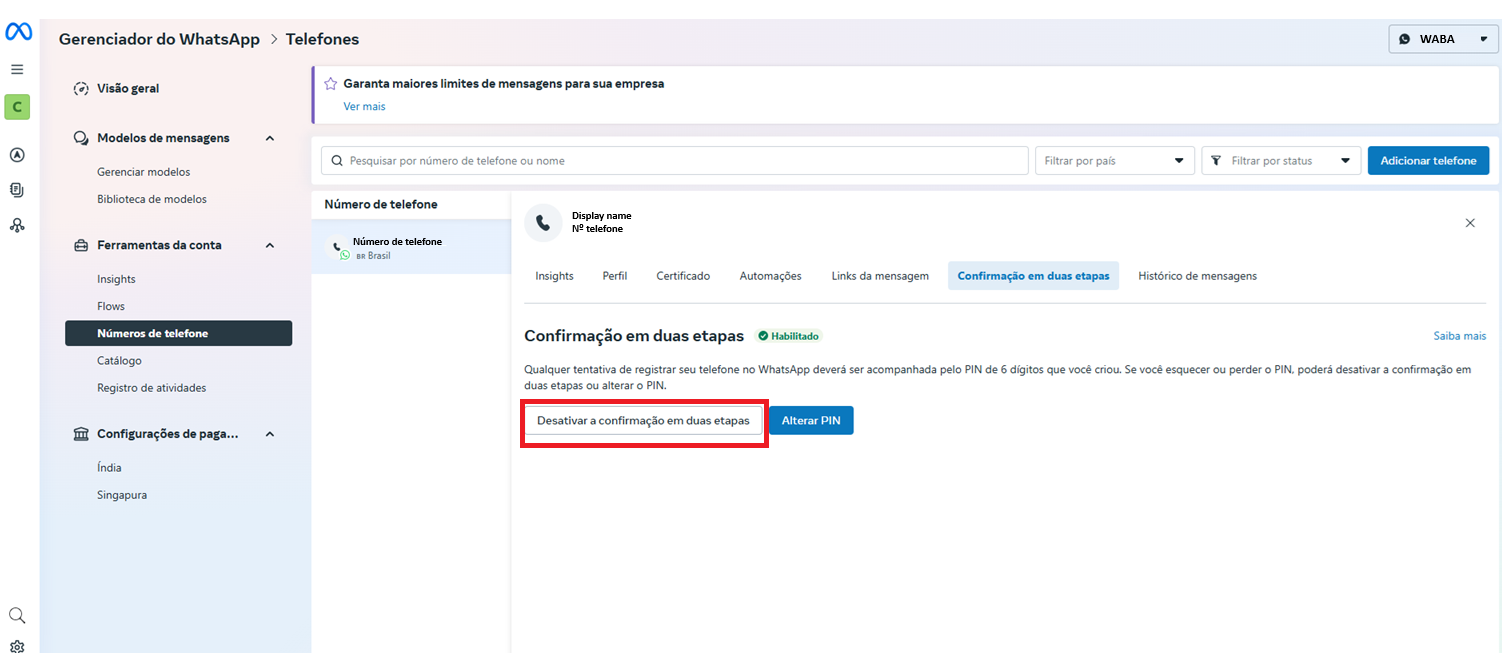
- A autenticação em dois fatores da WABA está desativada.
- O número que será migrado deve estar ativo e habilitado para receber chamadas telefônicas, pois o código de verificação da Meta será enviado por ligação durante o processo de portabilidade.
Atenção
Antes de iniciar o processo de portabilidade, recomendamos verificar se o número exibe corretamente o display name (nome de exibição). Para isso, envie uma mensagem a partir de um número que nunca tenha interagido com ele.
Passo 1: Conferir se o Portfólio empresarial é verificado
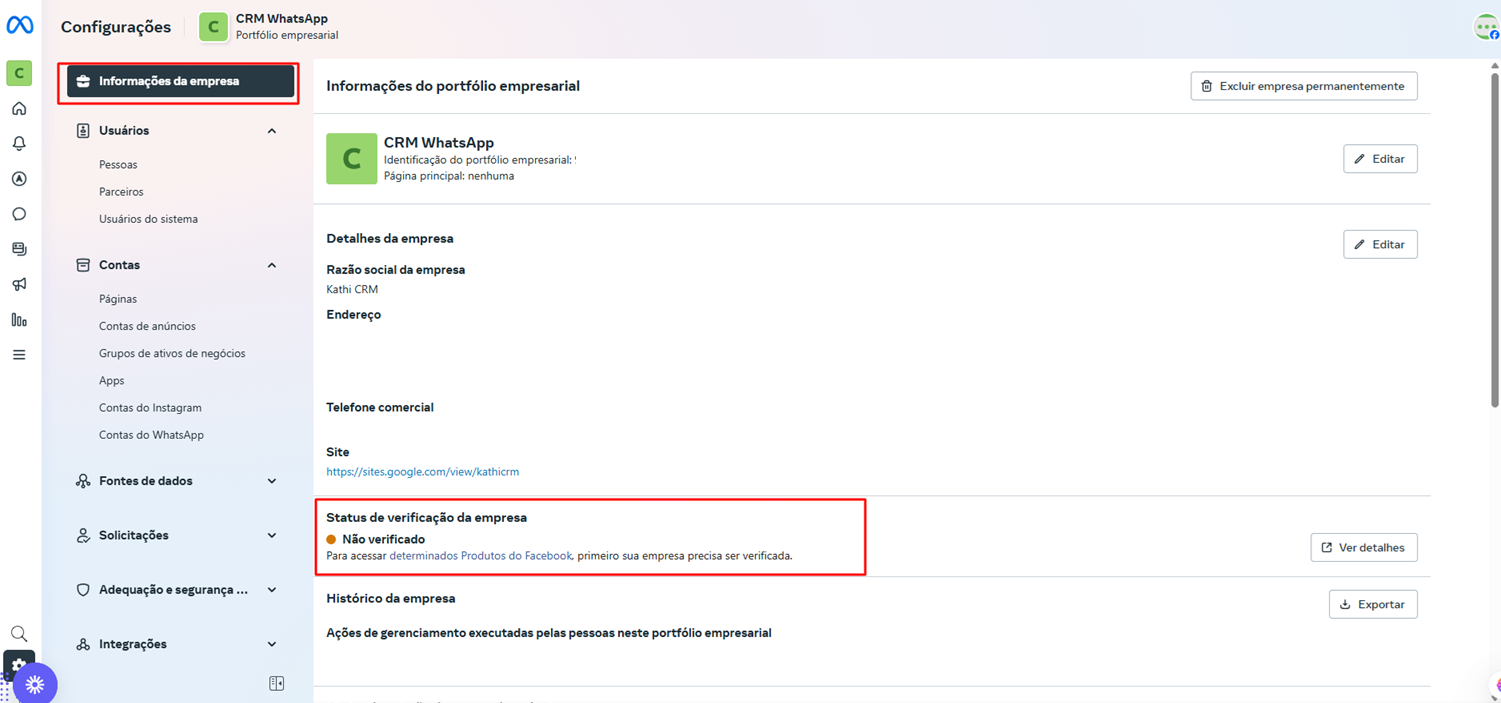
Acesse o Gerenciador de Negócios da Meta. Na lateral esquerda, role para baixo e clique em 'Informações da empresa'.
Verifique o Status de verificação da empresa. Mais informações sobre como acessar o portfólio empresarial clique aqui.
Verificação do Portfólio
Veja aqui como fazer a verificação do portfólio empresarial
Passo 2: Desative a autenticação em dois fatores
Siga os passos descritos neste manual para Desativar a autenticação em dois fatores.
Passo 3: Inicie a conexão de um número por portabilidade
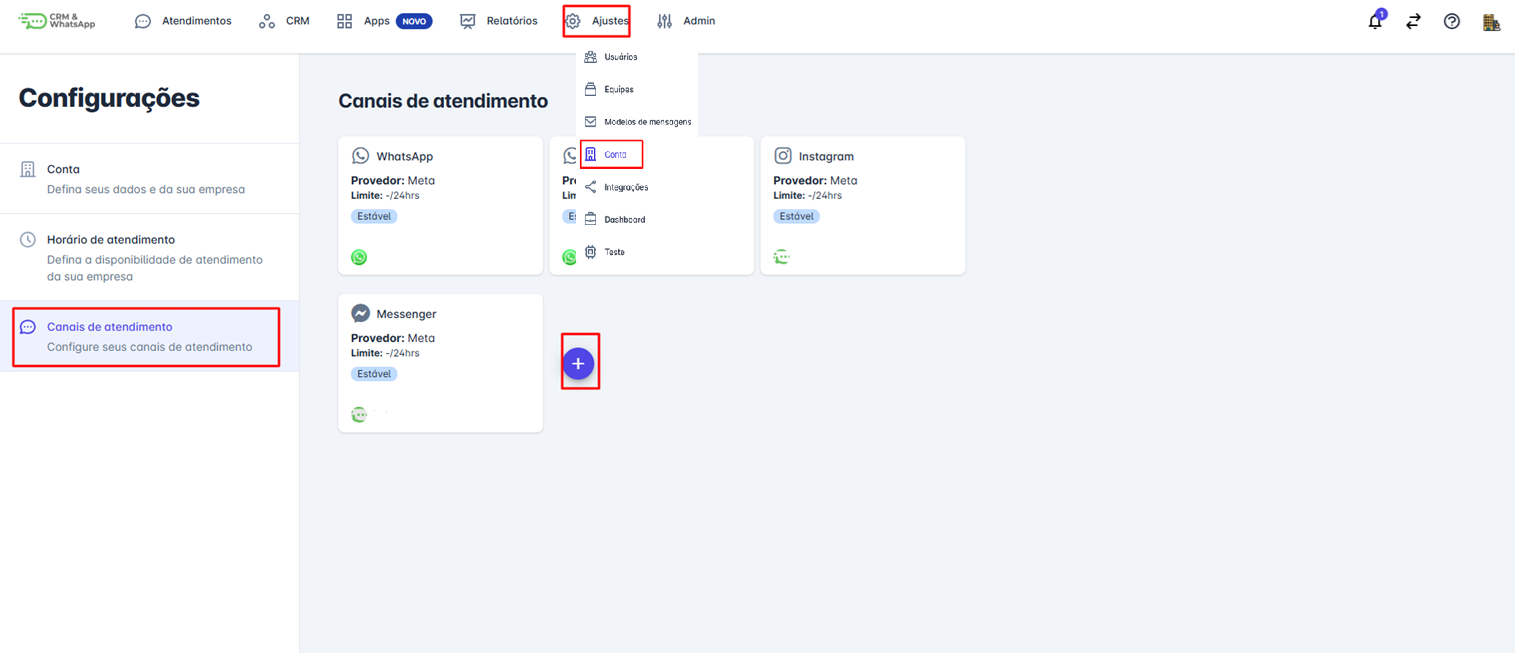
Acesse a plataforma, clique em "Ajustes", depois em "Conta" e, na aba "Canais de Atendimento", selecione o botão "+" para iniciar uma nova conexão com o WhatsApp via Cloud API.
Passo 4: Selecione migrar número
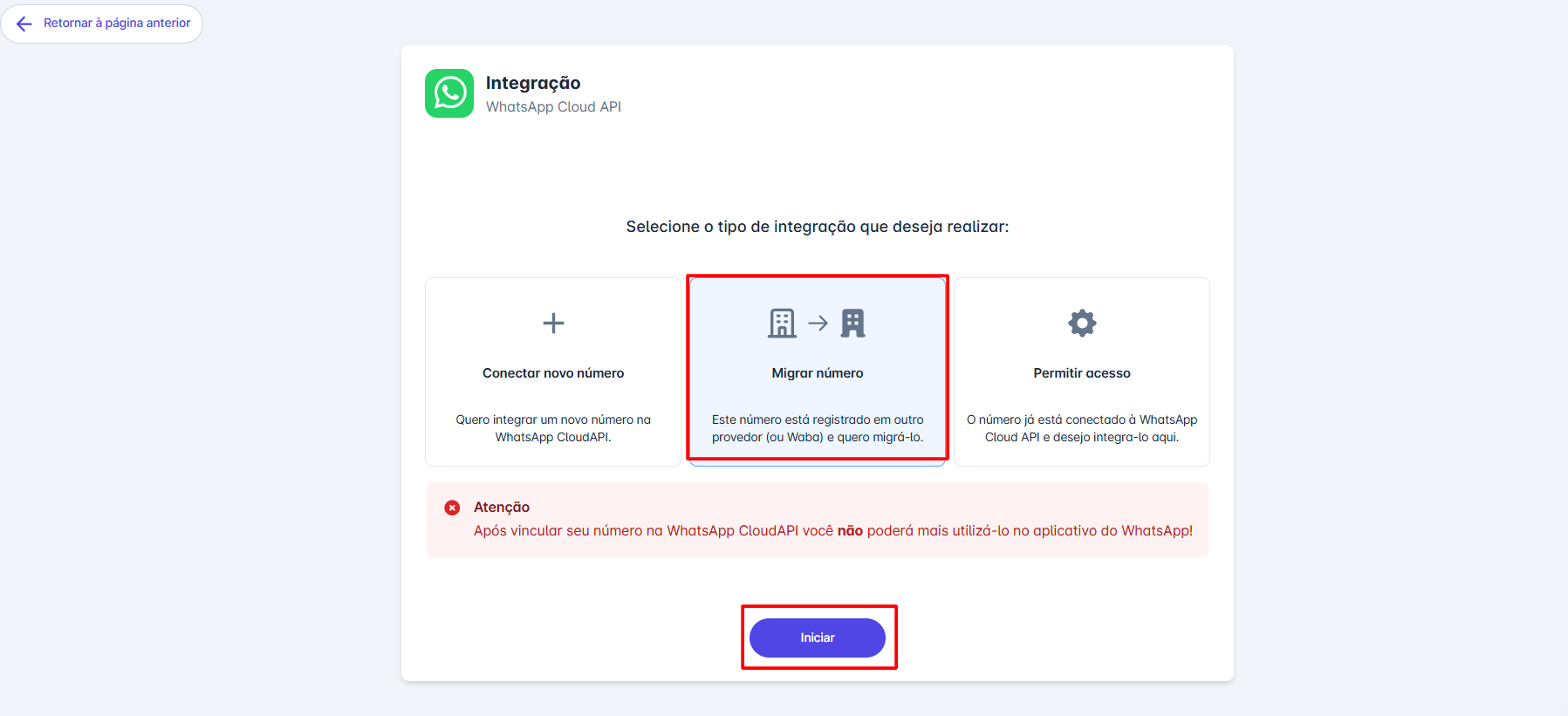
Na tela seguinte selecione a opção de migrar número e em seguida clique em iniciar.
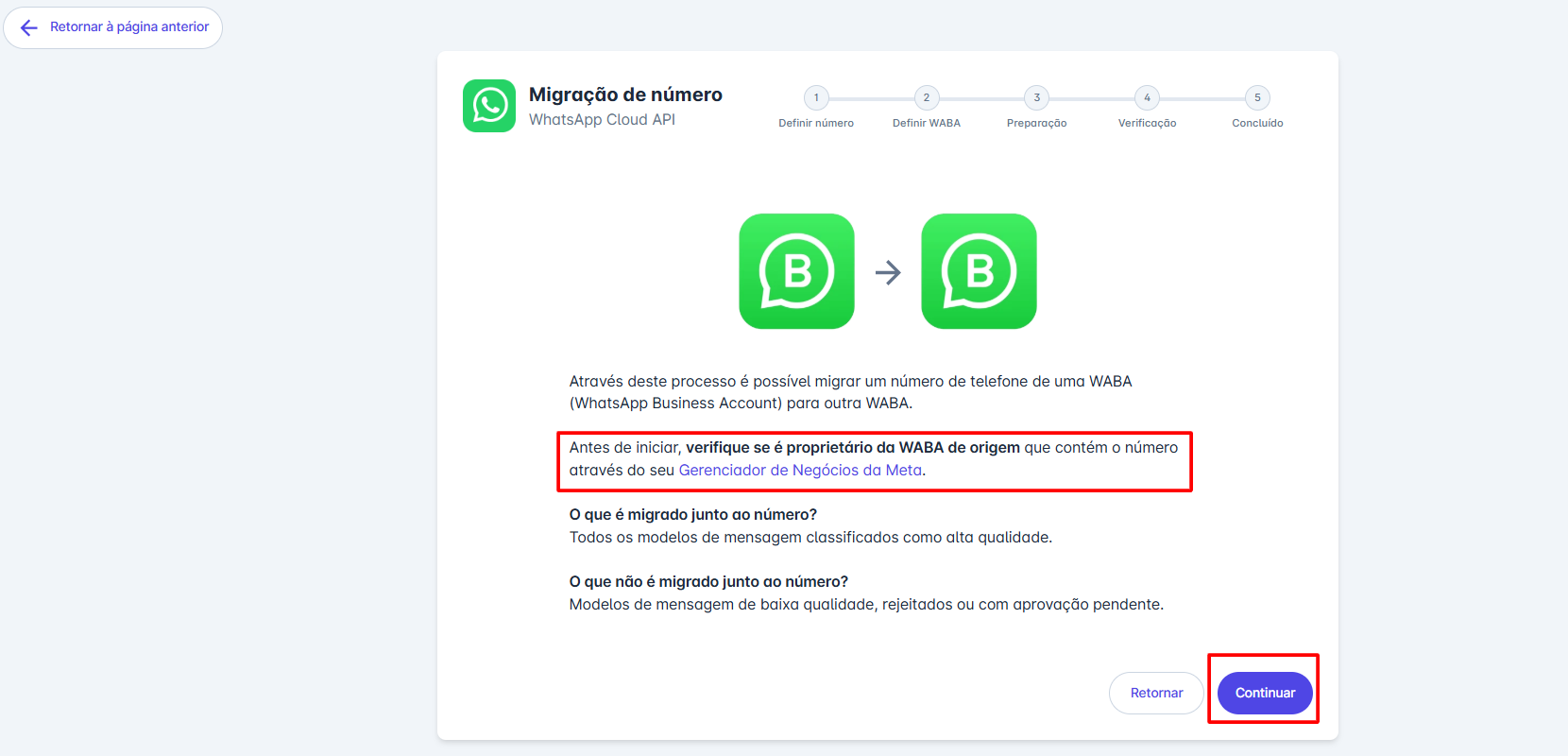
Passo 5: Revisar instruções
Na tela seguinte, revise atentamente as instruções para realizar a portabilidade. Se estiver tudo correto, clique em "Continuar" para prosseguir com o processo.
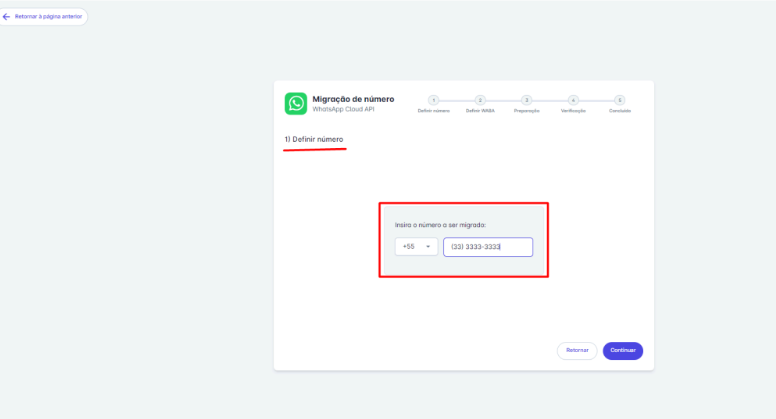
Passo 6: Digite o número
Digite o número a ser migrado e clique em continuar.
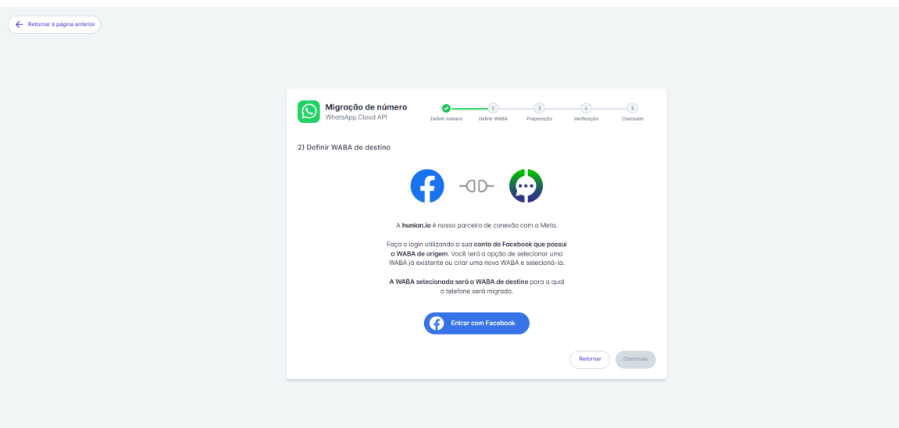
Passo 7: Login no Facebook
Na tela seguinte faça login no Facebook.
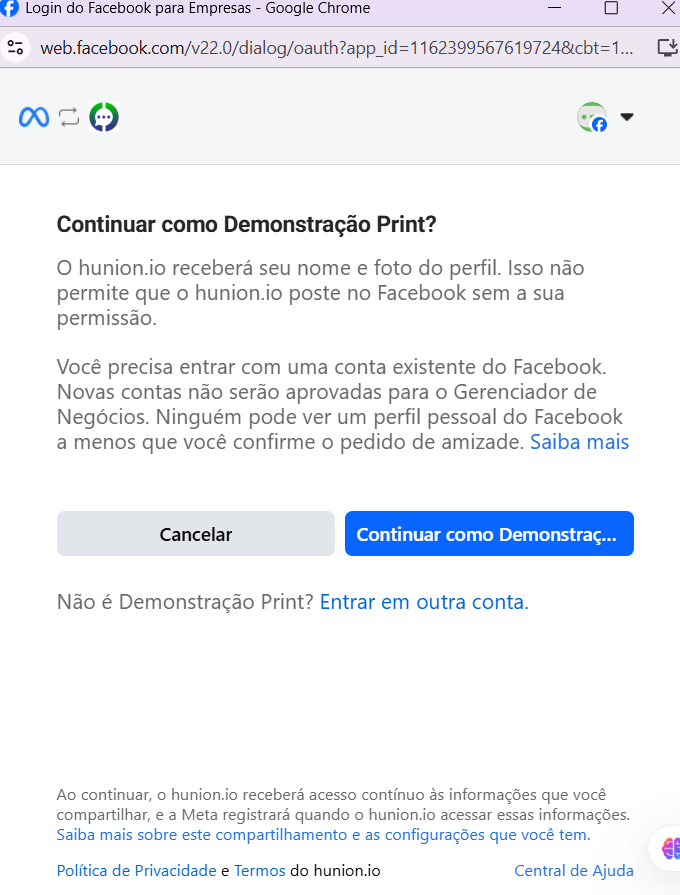
Passo 8: Confirme a conta
Confirme a conta que deseja utilizar para o login.
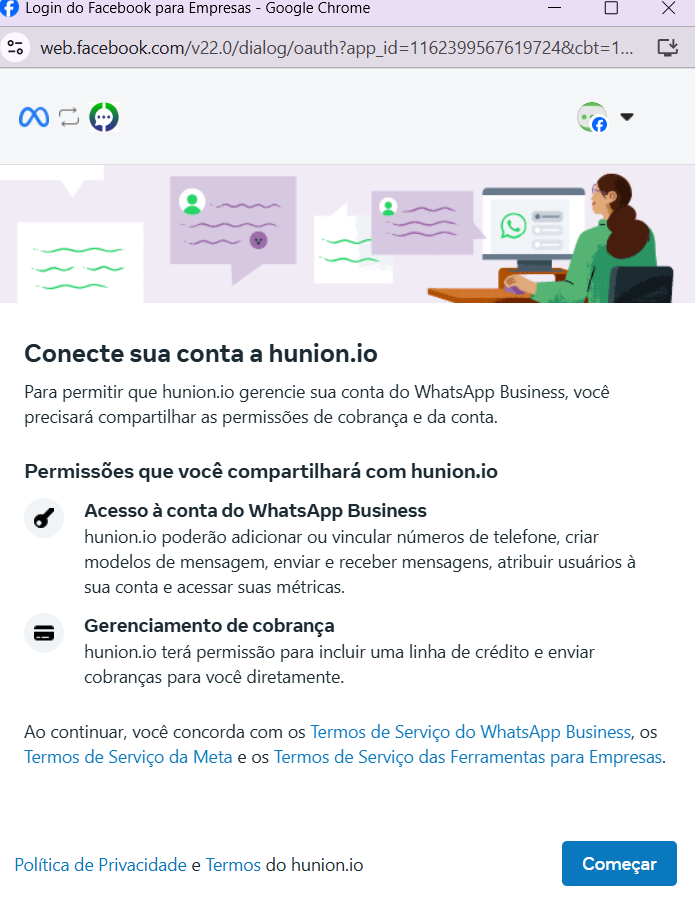
Passo 9: Começar processo
Após aceitar os termos de conexão com a plataforma, clique em "Começar" para prosseguir.
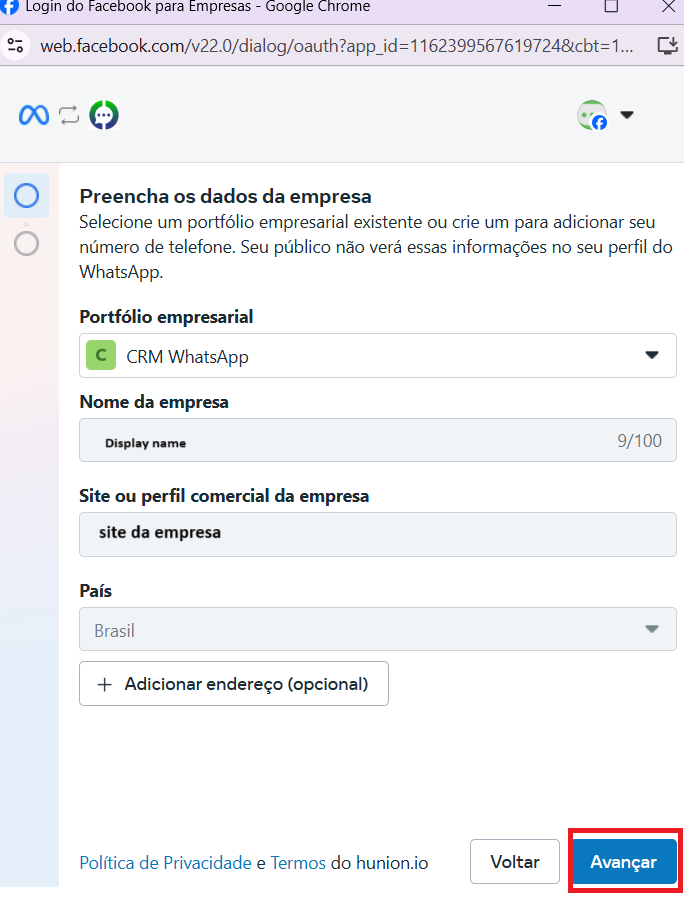
Passo 10: Conferir dados da empresa
Confira os dados da empresa e em seguida clique em avançar.
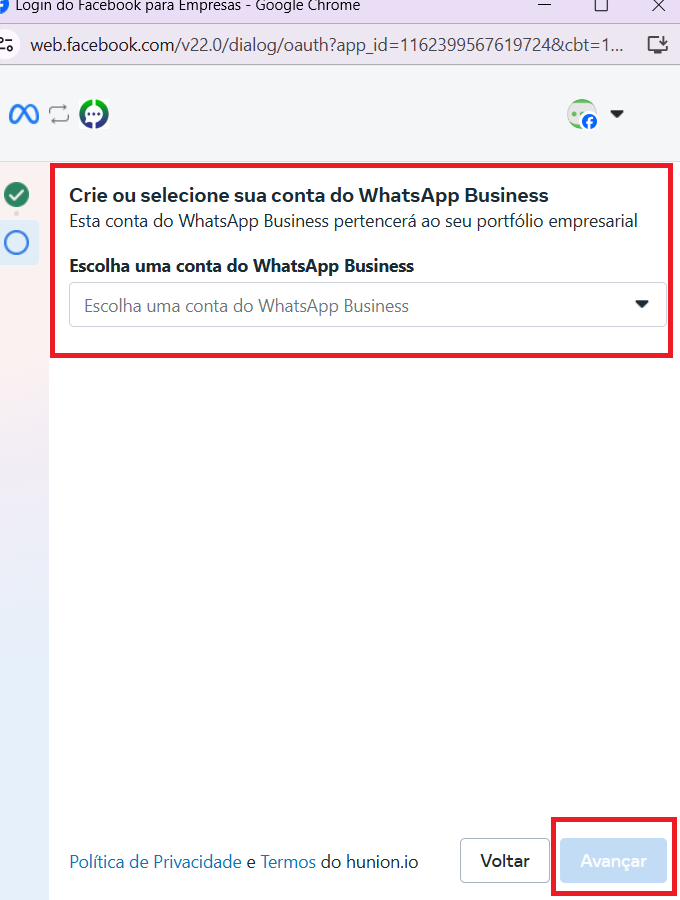
Passo 11: Selecionar WABA
Selecione ou crie a WABA onde o número será transferido, em seguida clique em avançar.
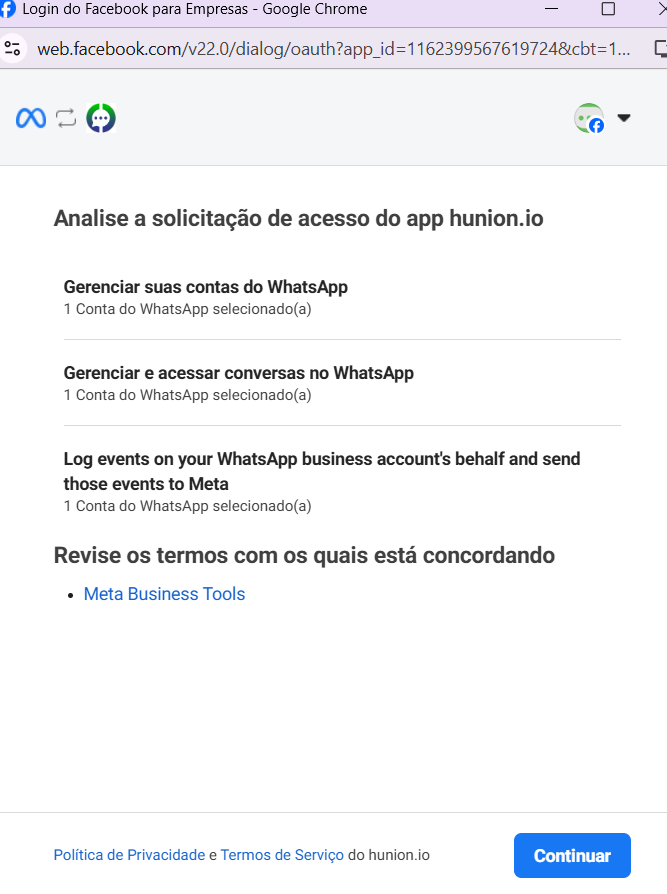
Passo 12: Aceitar termos
Após aceitar os termos de acesso que a plataforma terá, clique em "Continuar" para prosseguir.
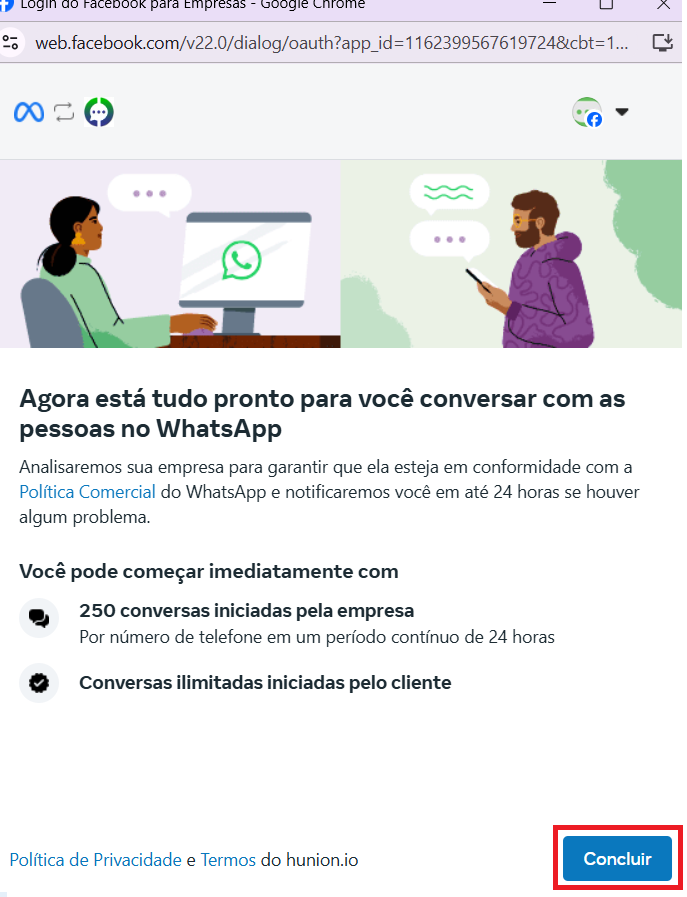
Passo 13: Processo concluído
Um novo pop-up será exibido informando que o processo foi concluído. Clique em "Concluir" para finalizar.
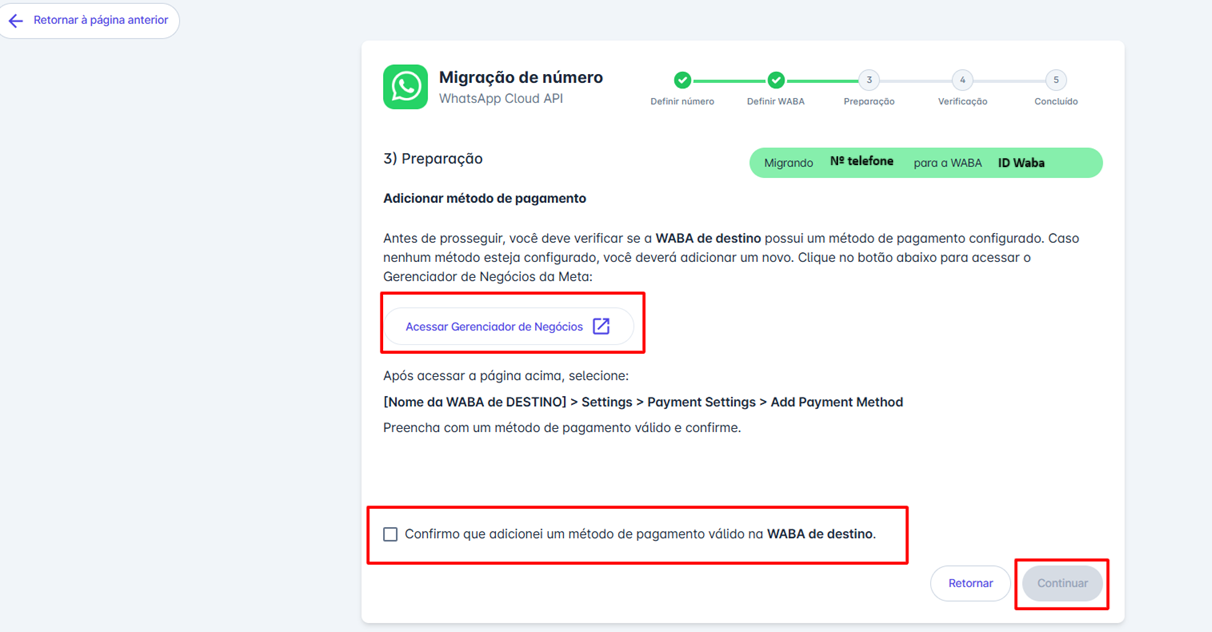
Passo 14: Configuração de pagamento
Retornando à plataforma, clique em "Confirmação de configuração de pagamento" ou acesse o Gerenciador de Negócios para definir a forma de pagamento. Após concluir essa etapa, clique em "Continuar".
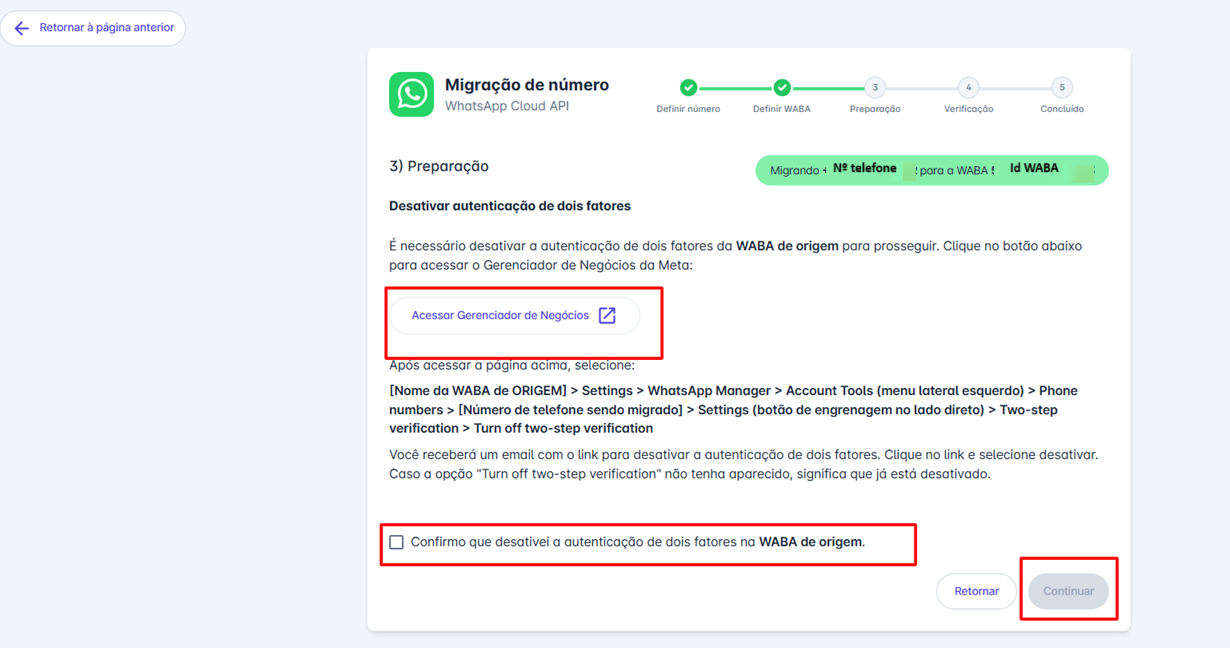
Passo 15: Desativar autenticação
Uma nova aba se abrirá clique em "Confirmação de desativação da autenticação de dois fatores" ou acesse o Gerenciador de Negócios para desativar a autenticação. Após concluir essa etapa, clique em "Continuar".
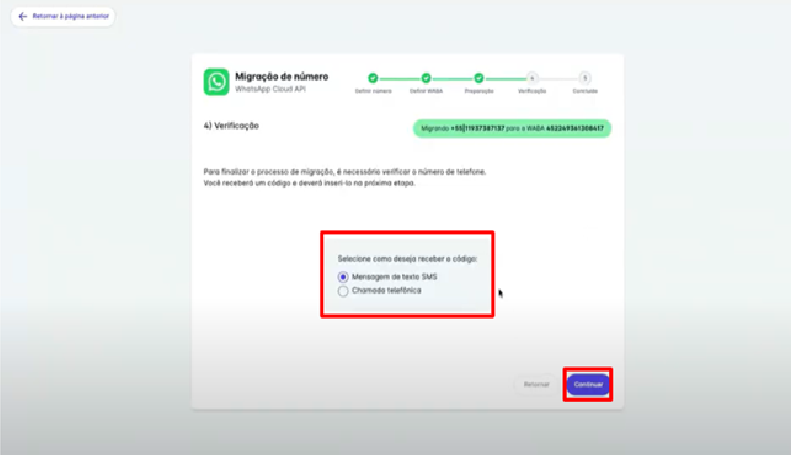
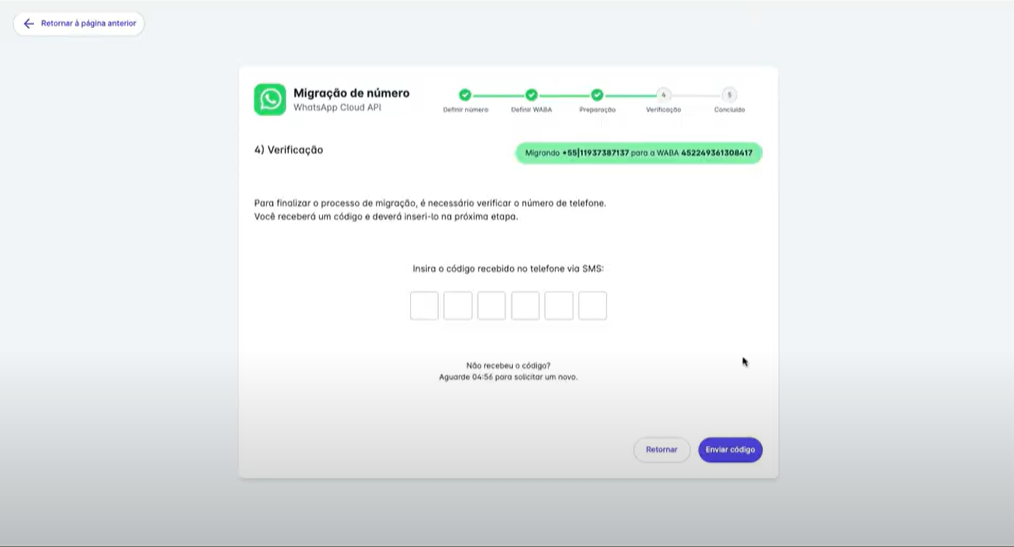
Passo 16: Selecionar meio de verificação
Em seguida, selecione o meio pelo qual deseja receber o código de verificação e clique em "Continuar".
Passo 17: Informar código de verificação
Informe o código de verificação recebido e clique em "Continuar" para prosseguir com o processo.
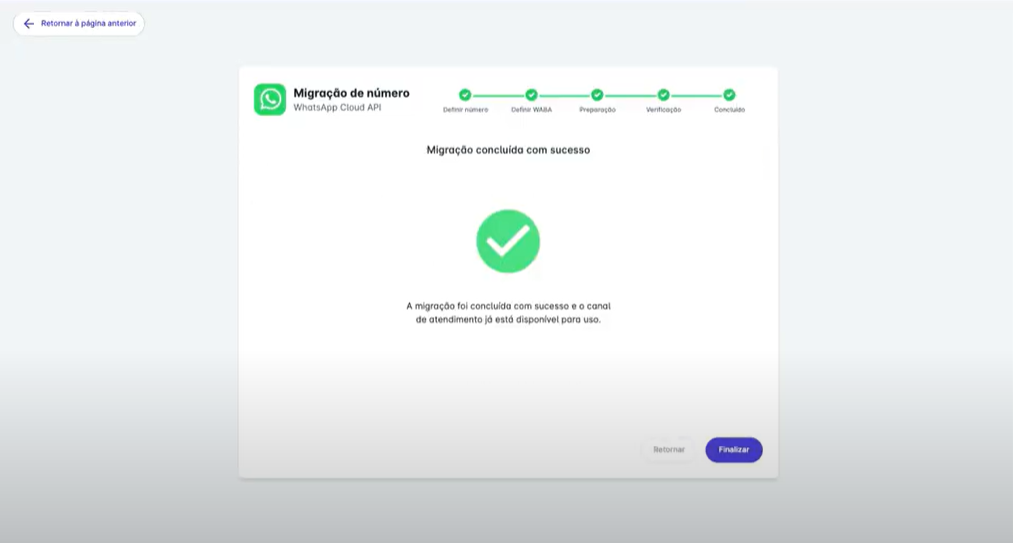
Passo 18: Finalizar
Clique em "Finalizar" para concluir a configuração.
Considerações finais
Observações Importantes
Sobre a migração:
- É possível, e recomendado, migrar o número de WABA (conta do WhatsApp Business) porém NÃO é possível migrar o número de Portfólio Empresarial. Após a migração, o número continuará associado ao mesmo Gerenciador de Negócios em que já estava.
- Na Meta não tem como fazer migração / portabilidade de conta empresarial. Se sua intenção for mudar o número para outra BM, será necessário desconectar o número da API Oficial e então fazer uma nova integração como se fosse um número novo.
- Se o número a ser implantado estiver conectado à URA (Unidade de Resposta Audível) será necessário desativar a URA para receber o código de verificação.
O que é preservado na portabilidade?
Ao fazer a portabilidade corretamente, são mantidas:
- A reputação da conta (qualidade);
- Os números verificados no Gerenciador de Negócios;
- Os templates (mensagens padrão) previamente aprovados;
- O histórico de relacionamento com a Meta.