
Solicitar revisão de banimento
O que significa um banimento ou bloqueio?
Quando uma conta de WhatsApp conectada via API oficial da Meta é banida ou bloqueada, ela perde a capacidade de enviar e/ou receber mensagens através da plataforma. Isso pode ocorrer por diversas razões, como:
- Quebra das Políticas de Comércio ou Diretrizes da Comunidade da Meta
- Volume elevado de bloqueios por parte de contatos
- Uso de linguagem ou conteúdo considerado ofensivo ou sensível
- Campanhas em massa sem opt-in dos contatos
Como identificar o bloqueio?
Você pode perceber o bloqueio por meio de:
- Mensagens com erro de envio e alertas no painel da plataforma
- Aviso de status "bloqueado" ou "banido" na seção Apps > WhatsApp API
- Notificações ao tentar reconectar o canal
- Mensagens retornadas com erros como: "Esta conta foi banida" ou "Violation of WhatsApp Business Policy"
Pré-requisitos
- Ter uma conta na Meta Business configurada e vinculada ao seu número do WhatsApp
- Ser um administrador ou possuir permissões adequadas para acessar as informações de faturamento
- Ter um método de pagamento cadastrado e ativo na Meta Business
Passo a passo para solicitar revisão do bloqueio
Se sua conta foi bloqueada indevidamente, siga este processo para solicitar uma revisão diretamente na Meta:
Passo 1: Acesse o Gerenciador de Negócios da Meta
- Vá até o link: https://business.facebook.com/
- Faça login com o usuário administrador da conta
- Clique em Conta do WhatsApp
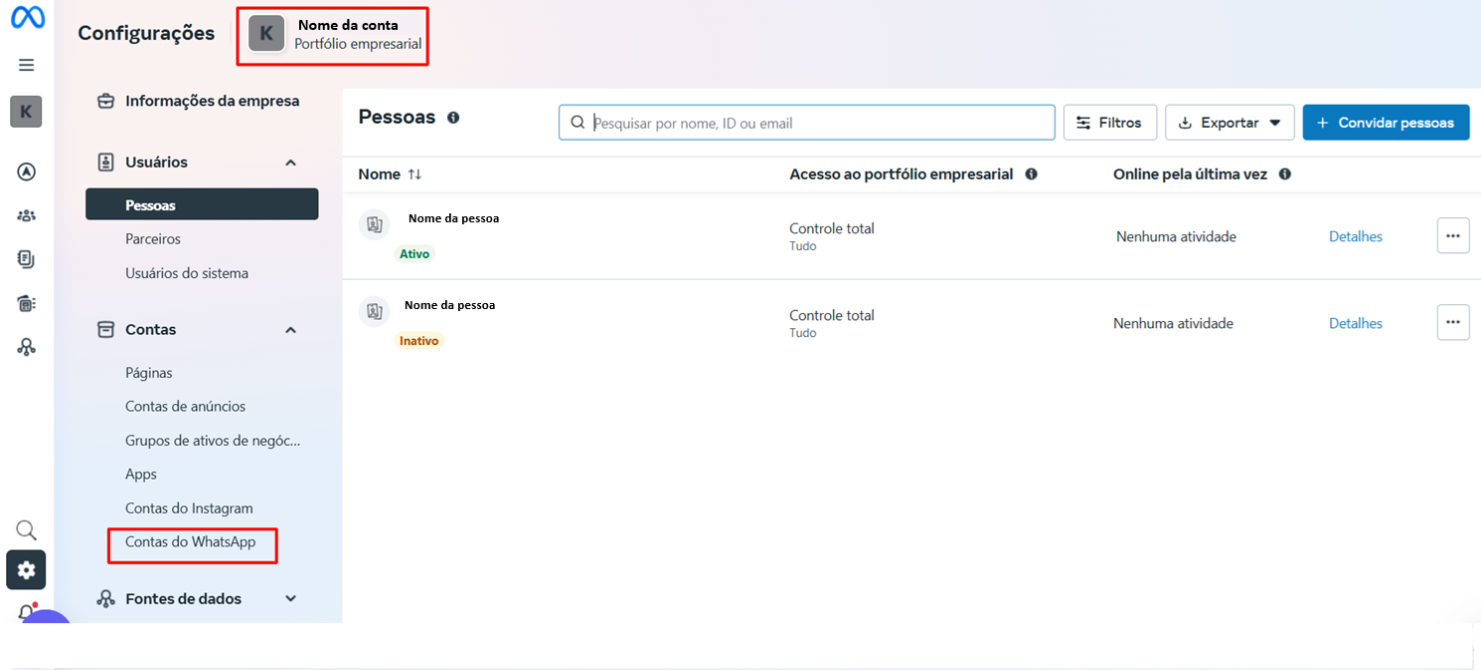
Passo 2: Abra o Gerenciador do WhatsApp
- Selecione a conta afetada
- Role o cursor até encontrar a opção Status da Conta
- Nesse campo, será exibido o status atual da conta, permitindo que você verifique se está ativa ou se há alguma pendência
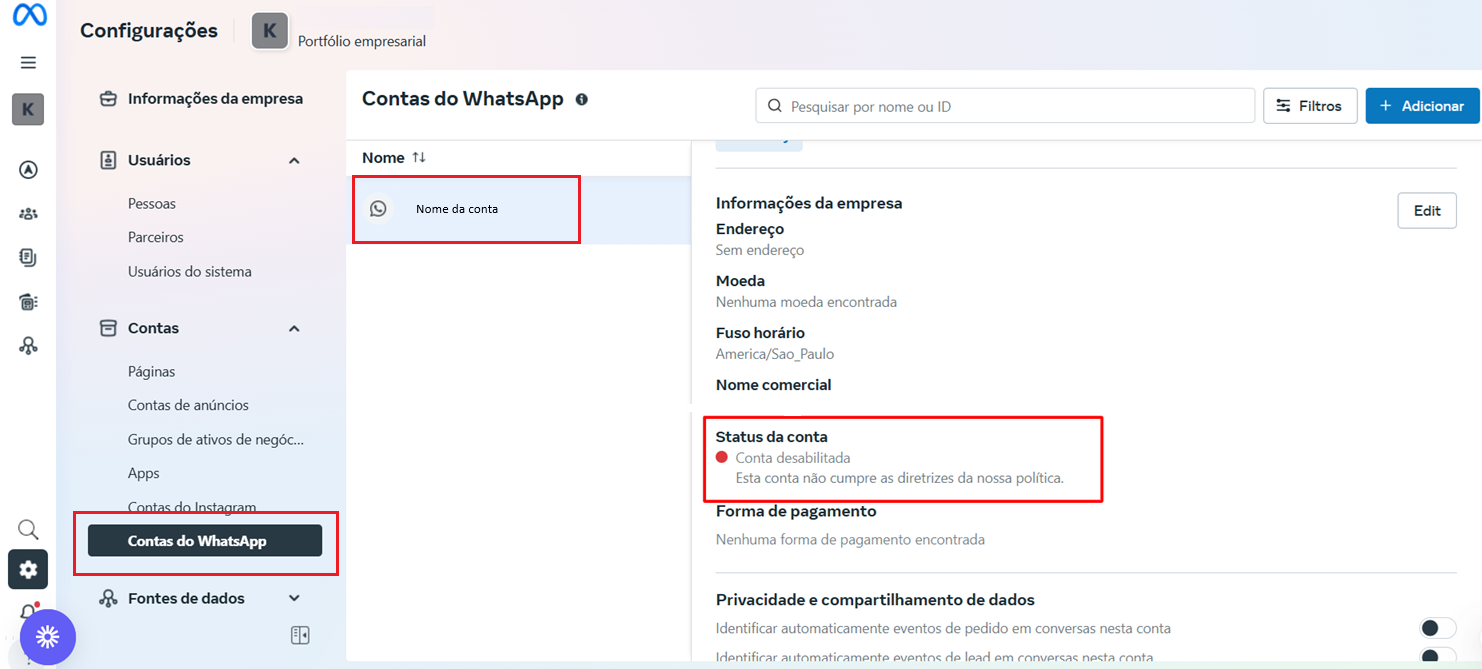
Passo 3: Verifique o status da conta
Você verá o status como:


Passo 4: Acesse a página inicial de suporte
Se a conta estiver bloqueada ou desabilitada, acesse a página inicial de suporte para solicitar a revisão e desbloqueio.
- Clique nas três barras no canto superior esquerdo
- Em seguida, abrirá um menu — selecione "Página inicial de suporte" para acessar as informações do bloqueio
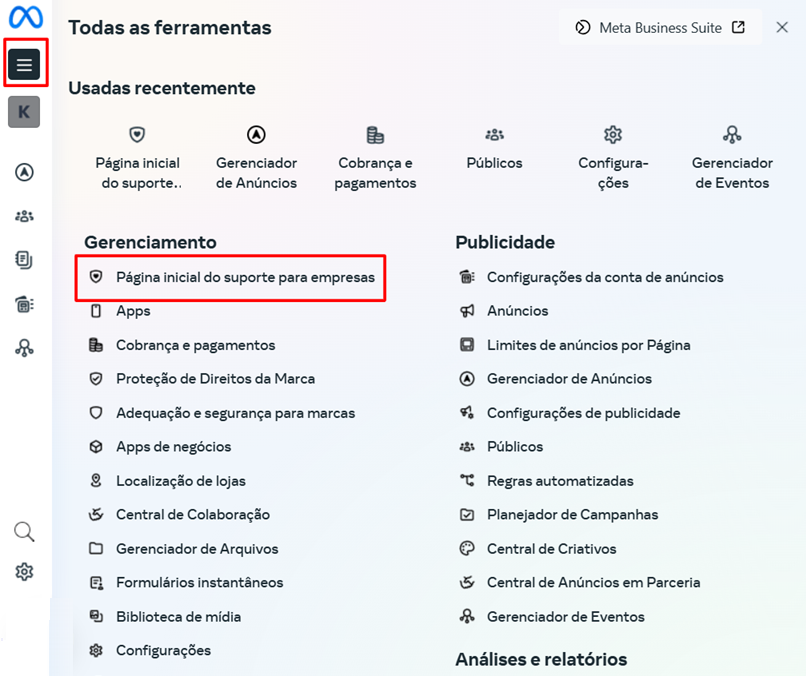
Passo 5: Localize as informações da conta
Na página inicial do suporte, role o cursor até a seção onde constam as informações das contas de WhatsApp.
- Em seguida, clique sobre o status da conta que deseja verificar
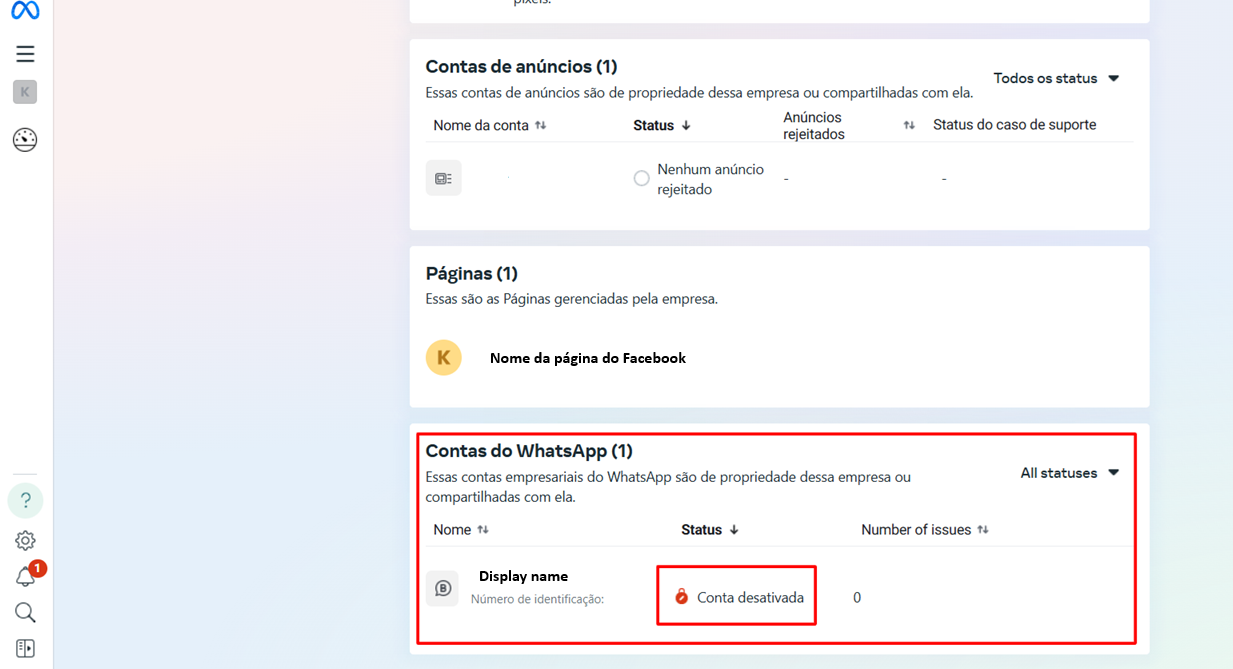
Passo 6: Visualize os detalhes do bloqueio
Ao clicar no status da conta dentro do Meta Business Manager, você será redirecionado para uma página dedicada a exibir os detalhes do bloqueio ou desabilitação da conta. Nela, é possível conferir:
- O motivo do bloqueio, conforme informado pelo sistema
- A data em que a restrição foi aplicada
- As ações disponíveis no momento, como a opção "Request Review" (Pedir Análise) para contestar a decisão
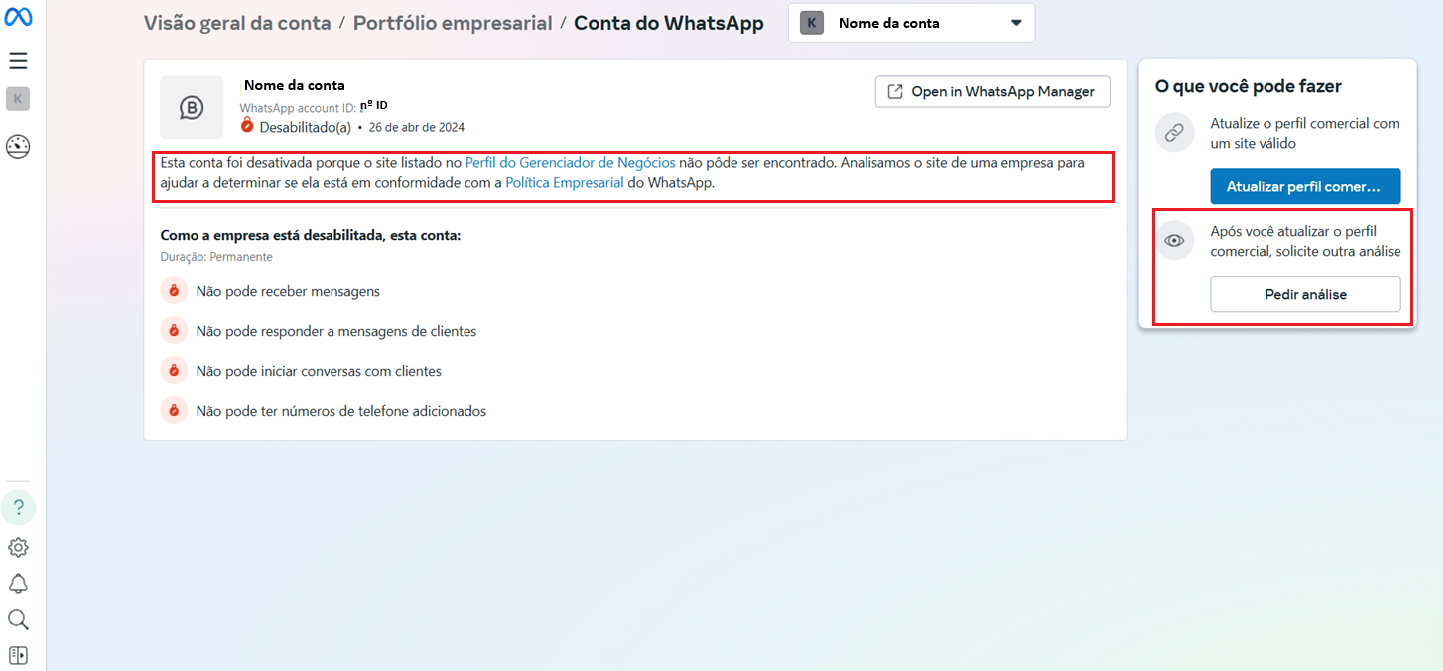
Passo 7: Solicite a revisão
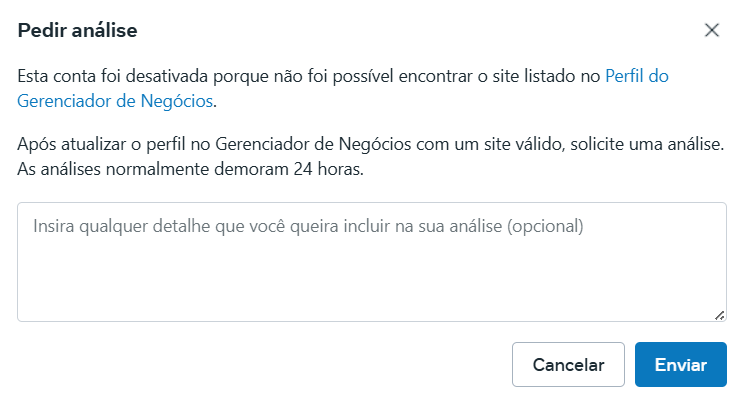
Para solicitar a revisão, clique no botão "Pedir Análise" e siga as instruções na tela para submeter seu pedido. Ao concluir, aguarde o posicionamento da equipe da Meta, que analisará sua solicitação e retornará com um parecer.
Explique que a conta está sendo usada para fins legítimos (atendimento ao cliente, vendas, suporte etc.).
Após o envio
- A Meta geralmente conclui a análise e retorna com uma decisão em até 48 horas úteis, embora possa levar mais tempo dependendo da complexidade do caso ou da demanda do suporte
- A resposta será enviada para o e-mail cadastrado no Gerenciador de Negócios
- Caso a revisão seja aprovada, a conta será reativada automaticamente
Dicas importantes
- Nunca utilize listas de transmissão ou mensagens em massa sem consentimento (opt-in)
- Mantenha uma linguagem neutra e profissional nas interações com os clientes
- Evite envio repetitivo de mensagens automáticas com conteúdo promocional
- Se o bloqueio for frequente, revise suas práticas de envio e estratégias de abordagem
Considerações Finais
- Nem sempre o bloqueio implica a suspensão total: às vezes, apenas funções específicas são limitadas, mas você ainda pode solicitar uma revisão
- Se o botão de solicitação não estiver disponível, verifique se sua conta possui autenticação de dois fatores ativada, pois isso é exigido em alguns casos para liberar o pedido de revisão
- Mantenha-se atento aos prazos informados — geralmente há um período limite para enviar o pedido de revisão