
Desativar autenticação em dois fatores
A autenticação em dois fatores (2FA) é uma camada adicional de segurança exigida pela Meta para acessar ativos no Portfólio empresarial. Em algumas situações, como quando um novo membro da equipe precisa ser adicionado ou quando há dificuldades de acesso à conta, pode ser necessário desativar temporariamente essa exigência no Portfólio empresarial.
Importante
Essa alteração afeta todas as pessoas que têm acesso ao Portfólio empresarial. Recomendamos reativar a exigência assim que o processo necessário for concluído.
Pré-requisitos
- Ter perfil de administrador do Portfólio empresarial.
- Ter acesso ao Gerenciador de Negócios da Meta.
- A autenticação em dois fatores deve já estar ativada para ao menos um usuário, caso contrário, a opção de desativação não estará visível.
Passo 1: Acessar o Gerenciador de Negócios
Acesse o Gerenciador de Negócios da Meta. No painel principal do Portfólio empresarial, selecione a empresa correta e clique no ícone de engrenagem.
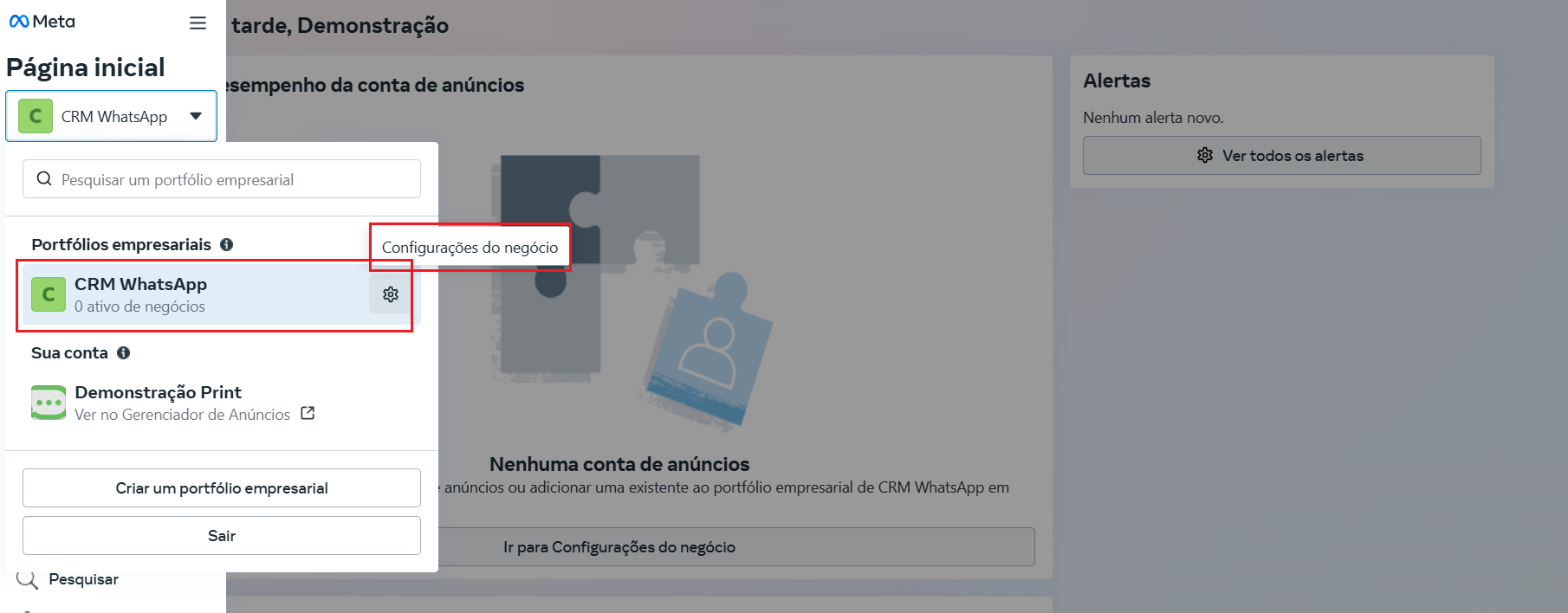
Passo 2: Acessar Contas do WhatsApp
No menu lateral esquerdo, localize e clique em "Contas do WhatsApp". Em seguida, role o cursor da lateral direita até o fim e clique em "Gerenciador de WhatasApp".
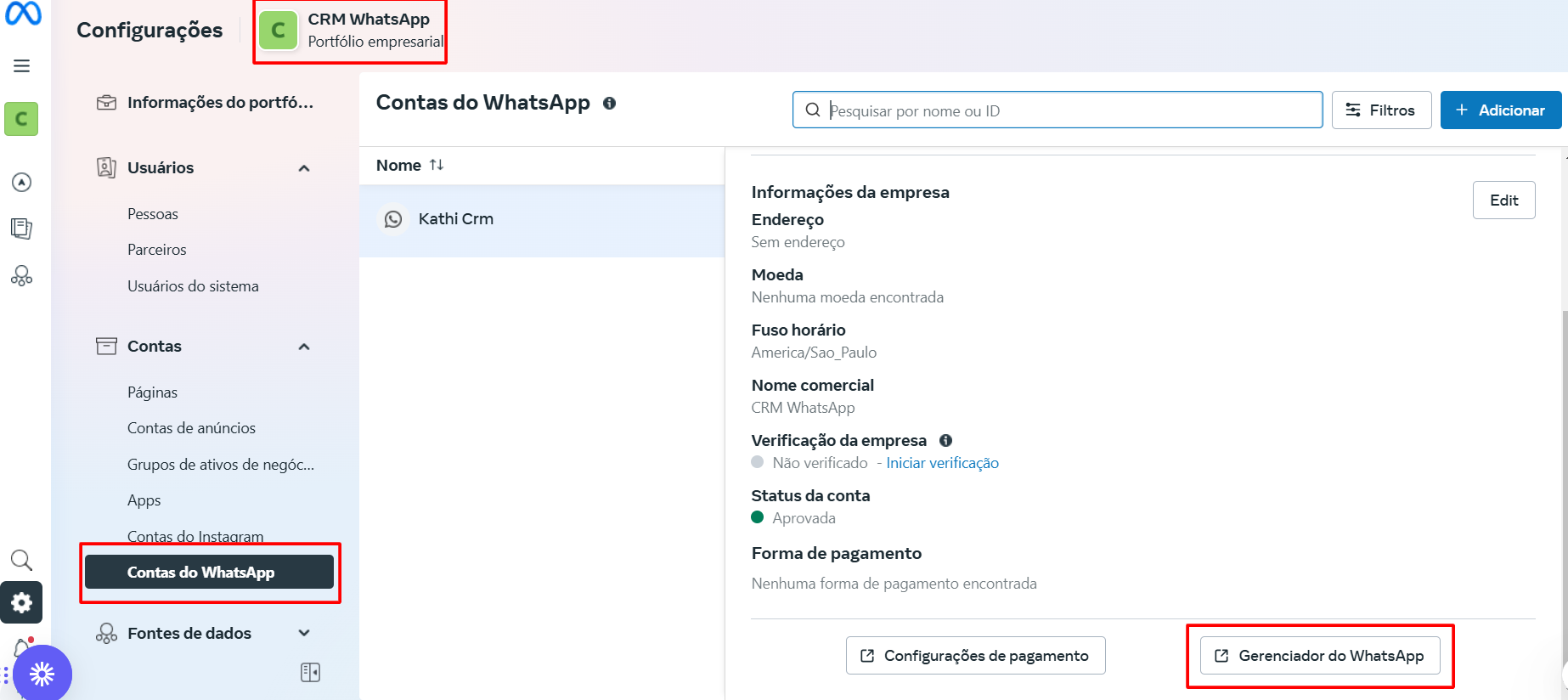
Passo 3: Gerenciador do WhatsApp
Uma nova aba será exibida. Clique em "Número de telefone" e, em seguida, selecione o ícone de engrenagem localizado ao lado do número de telefone.
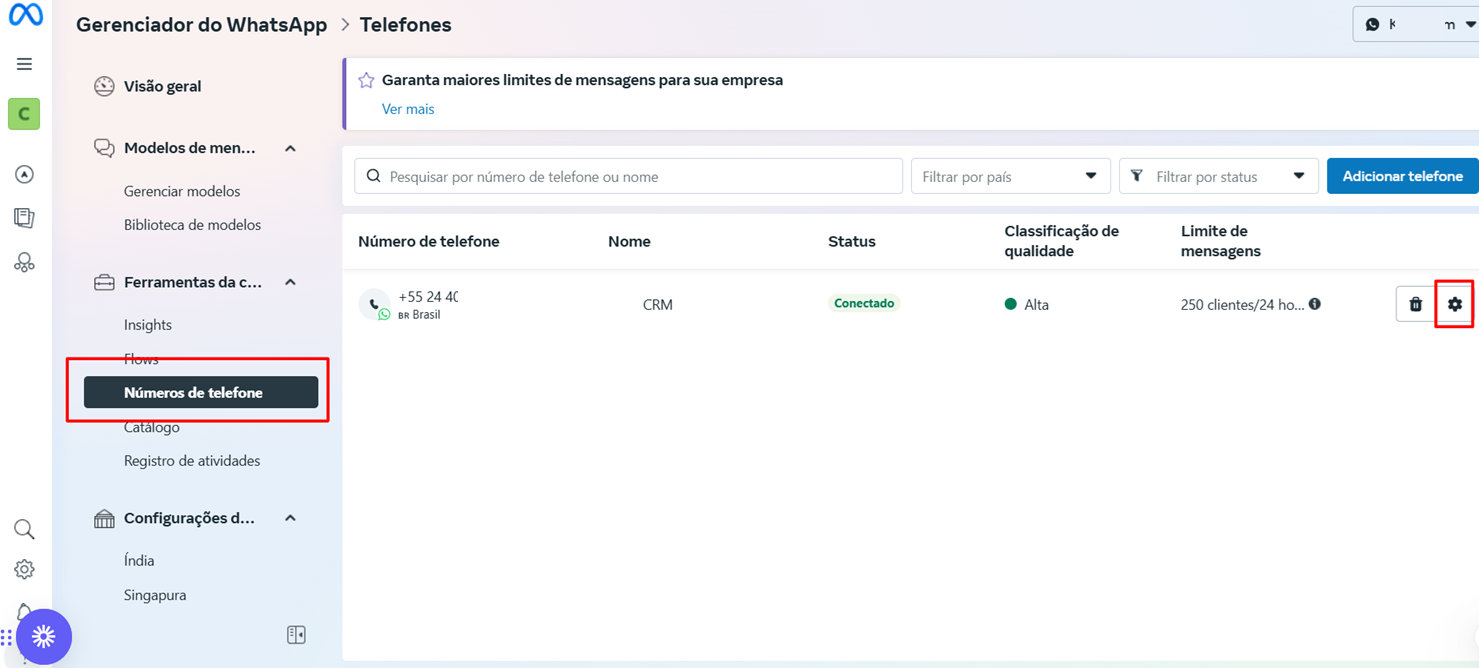
Passo 4: Gerenciar autenticação de dois fatores
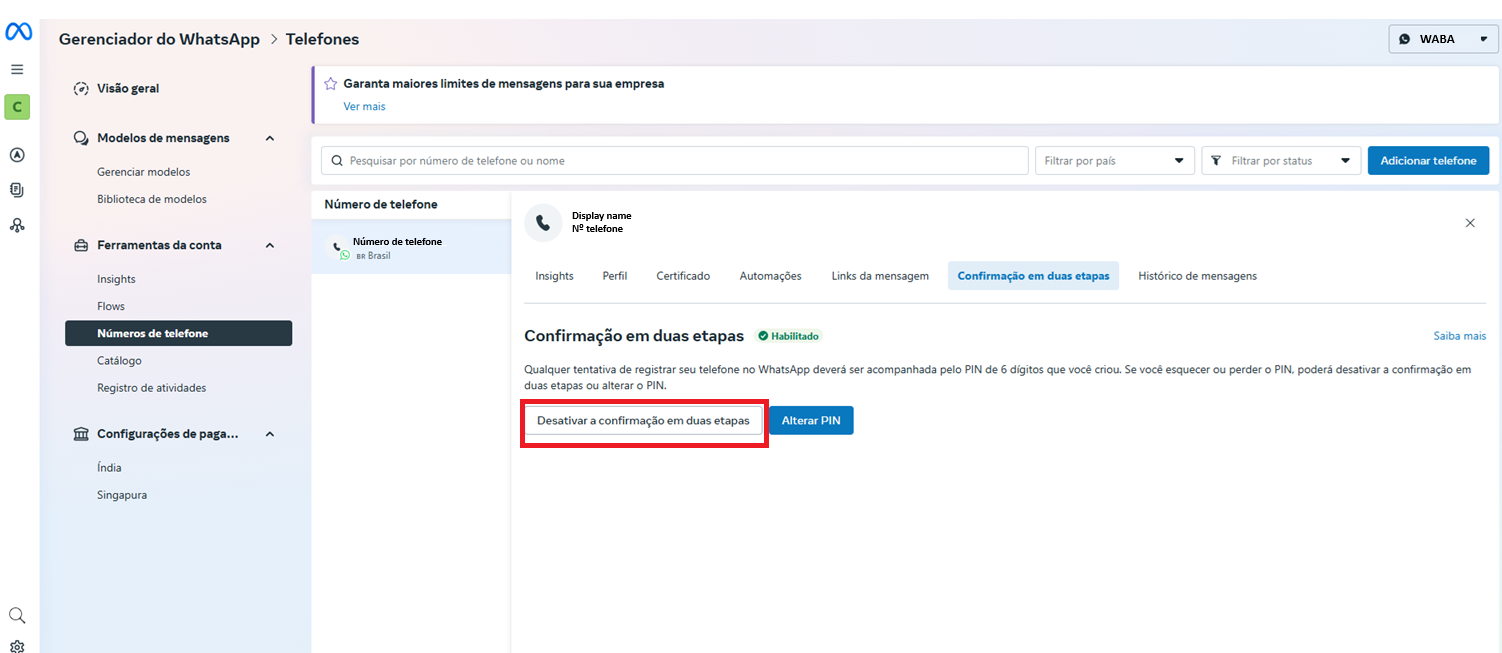
Dentro das configurações do número selecionado, localize a seção "confirmação em duas etapas".
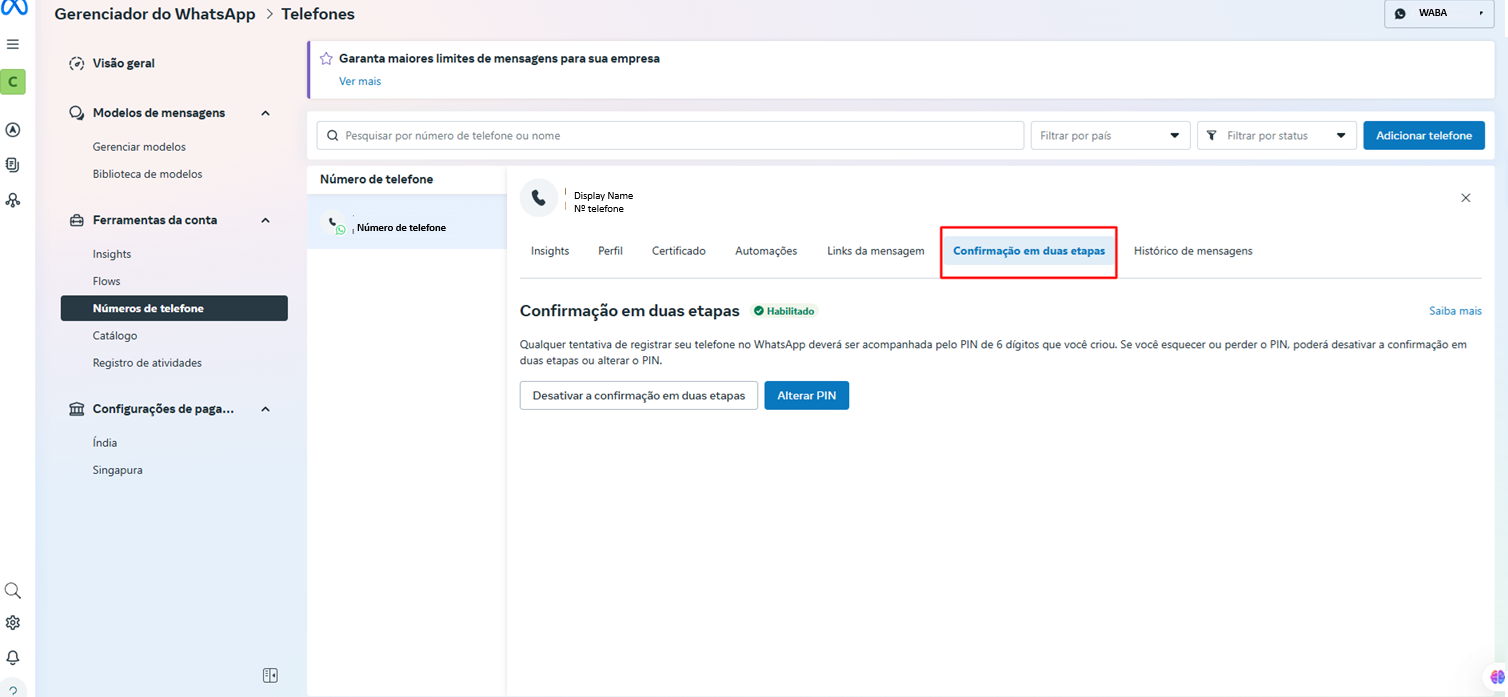
Passo 5: Desativar confirmação
Clique na opção "desativar confirmação em duas etapas".
Passo 6: Confirmar desativação
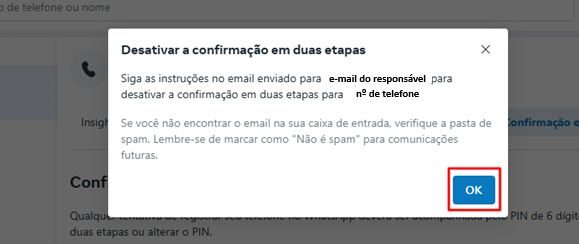
Um pop-up será exibido na tela. Clique em "OK" para prosseguir e receber o código de confirmação.
Passo 7: Verificar e-mail
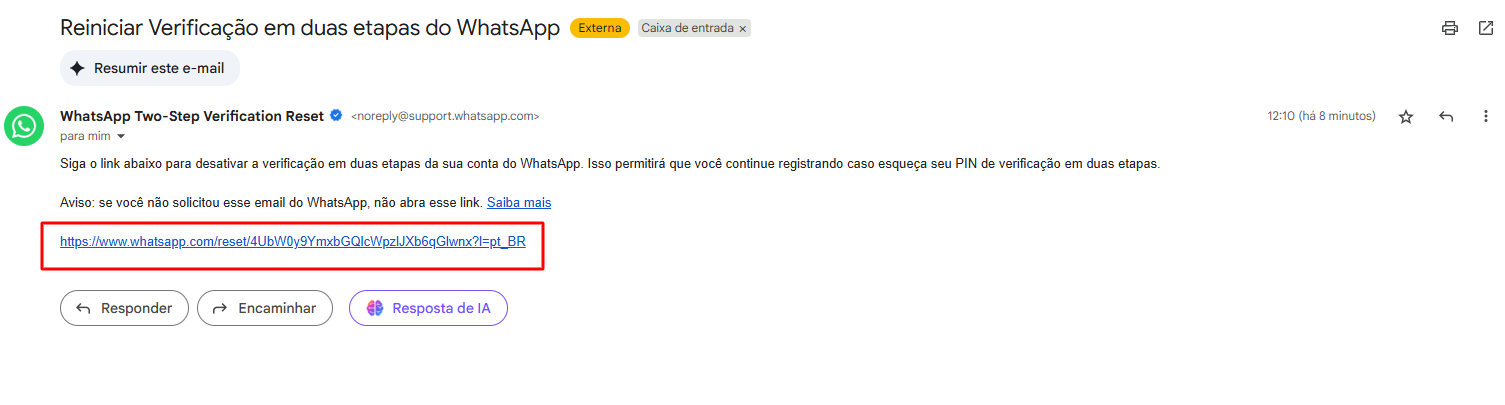
Verifique se o e-mail com as instruções foi recebido e siga as orientações indicadas.
Passo 8: Confirmar dados
Uma nova tela será exibida com a confirmação dos dados. Clique na opção "Desativar a confirmação em duas etapas" para concluir o processo.

Passo 9: Confirmação final
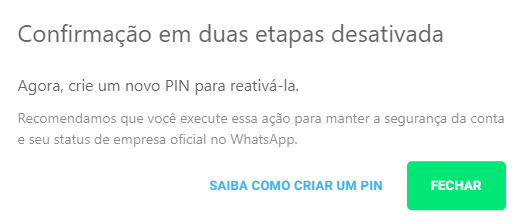
Será enviado um pop-up de confirmação da desativação.
Considerações finais
Segurança
- A autenticação em dois fatores não é obrigatória para o uso do Gerenciador de Negócios, mas pode ser exigida em alguns processos, como a criação de contas de anúncio ou configurações da API.
- Reative a 2FA após concluir o processo desejado, para garantir a segurança da conta.