Criar modelo de mensagem para campanha
Criar e utilizar modelos de mensagem do tipo campanha na plataforma é fundamental para automatizar e padronizar a comunicação com seus clientes. Esses modelos podem ser usados para campanhas de marketing, notificações, atualizações e muito mais, garantindo que sua mensagem seja consistente e profissional.
Pré-requisitos
- Acesso à plataforma.
- Somente os usuários com perfil de Administrador podem cadastrar modelos de mensagens do tipo Campanha.
Passo 1: Acessar Modelos de Mensagens
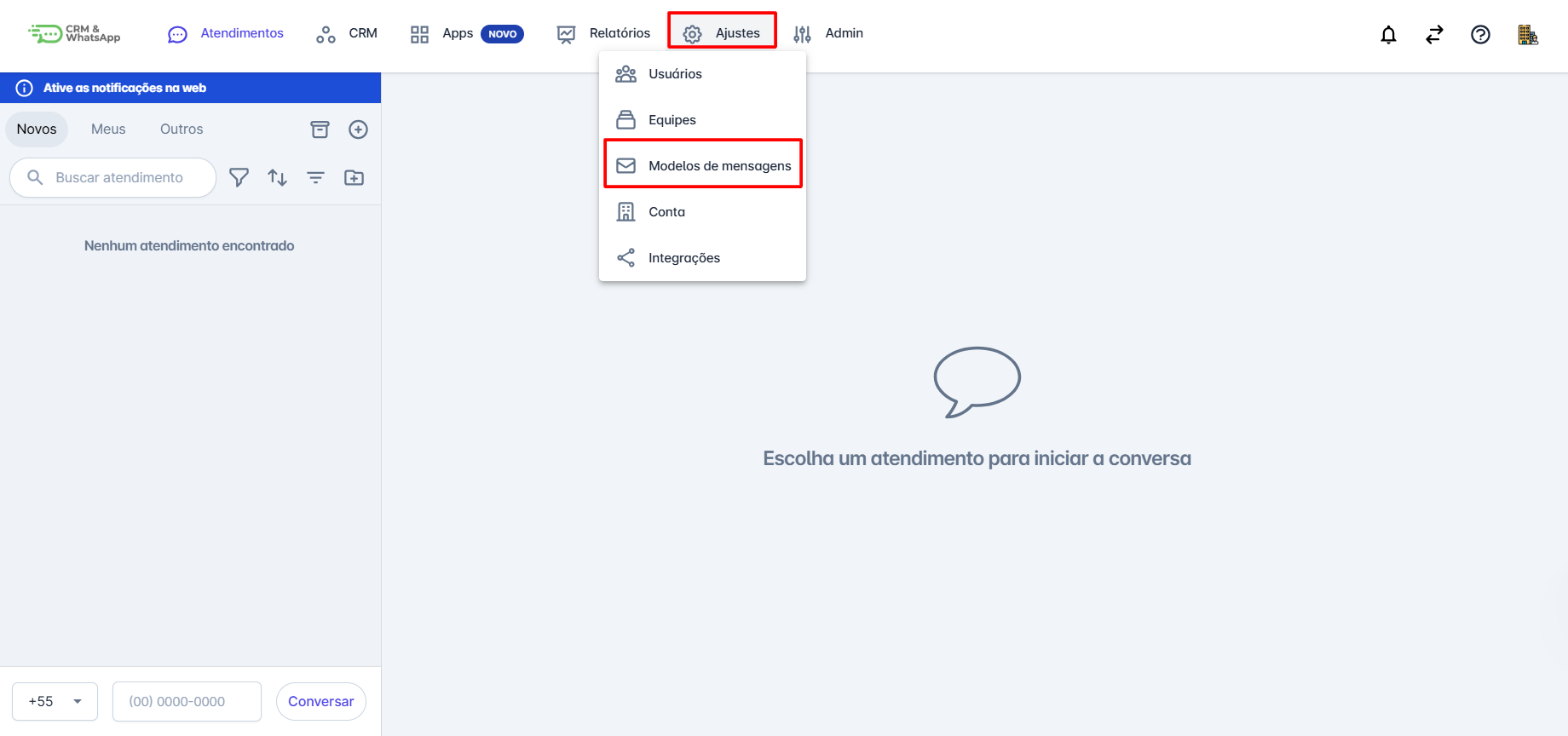
Na tela inicial da plataforma, clique na opção "Ajustes", o menu de opções se abrirá. Clique em "Modelos de Mensagens".
Passo 2: Selecionar Tipo de Campanha
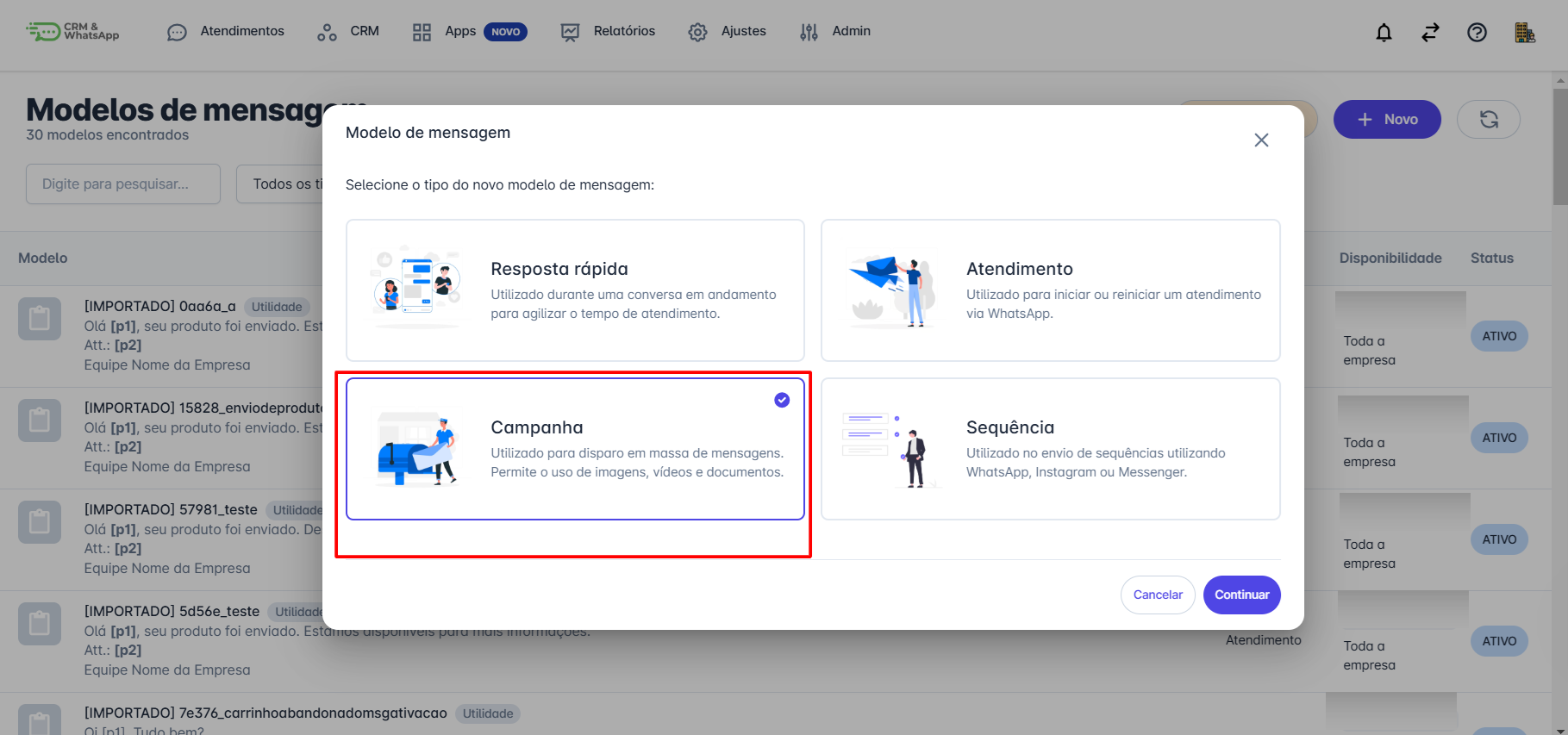
Selecione o modelo de mensagem do tipo campanha e clique em continuar.
Passo 3: Preencher Campos
Preencha os campos necessários do modelo de mensagem.
- Nome do Modelo: Nome único que identifica o modelo de mensagem.
- Exemplo: "Boas-vindas Cliente Novo".
- Canal: Este campo especifica o meio pelo qual a mensagem será enviada. Pode conter um ou mais número(s) de WhatsApp conectado(s) na API Oficial.
- Categoria: Para Campanhas, a categoria mais indicada é a de Marketing.
Exemplos de aplicações comuns:
- Lançamentos de Produtos: Anunciar novos produtos ou serviços aos clientes.
- Promoções e Ofertas: Informar sobre descontos, promoções especiais e ofertas exclusivas.
- Atualizações e Notícias: Manter os clientes informados sobre novidades da empresa, eventos ou mudanças importantes.
- Nutrição de Leads: Enviar conteúdo educativo ou informativo para guiar os leads pelo funil de vendas.
Disponibilidade e Conteúdo
- Descrição: É possível definir para quais equipes este modelo de mensagem ficará disponível.
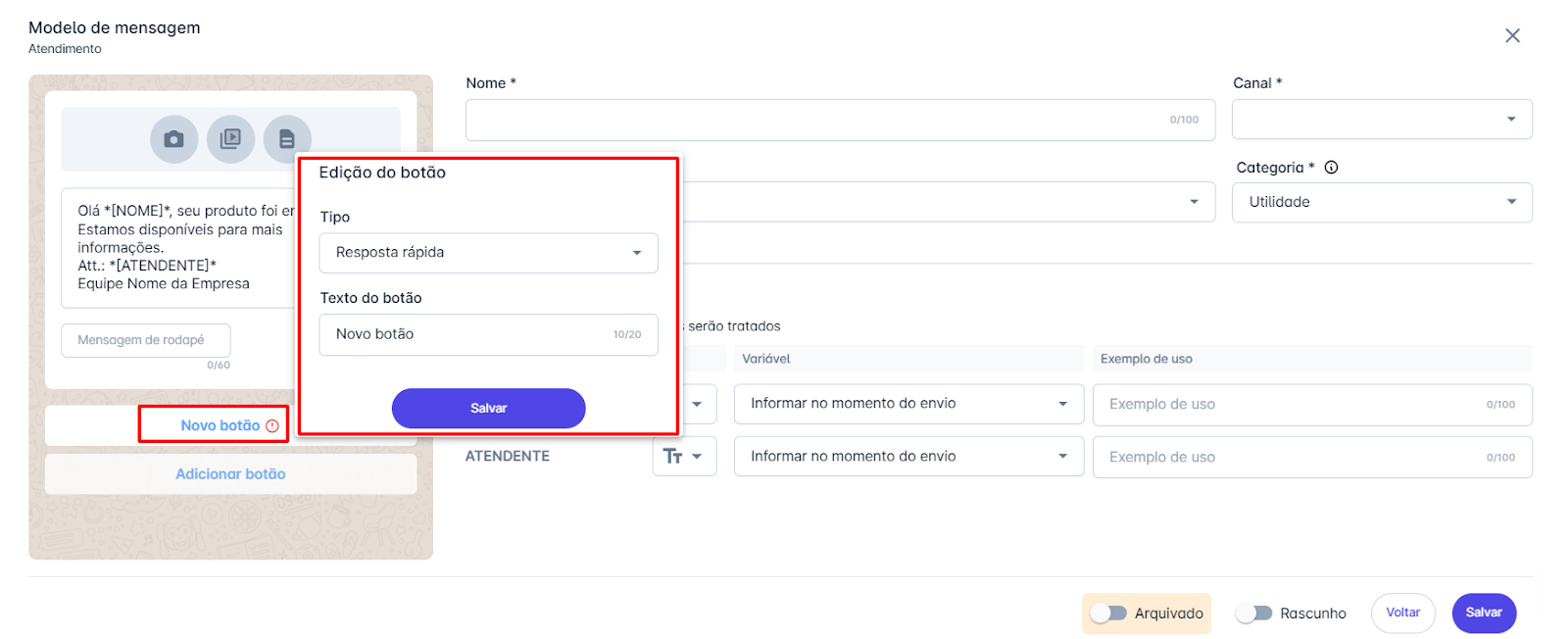
Adicione o texto da mensagem. É possível utilizar parâmetros no texto para automatizar a personalização da mensagem. Para definir um campo personalizado, basta adicionar o nome do campo entre colchetes []. Por exemplo: [NOME].
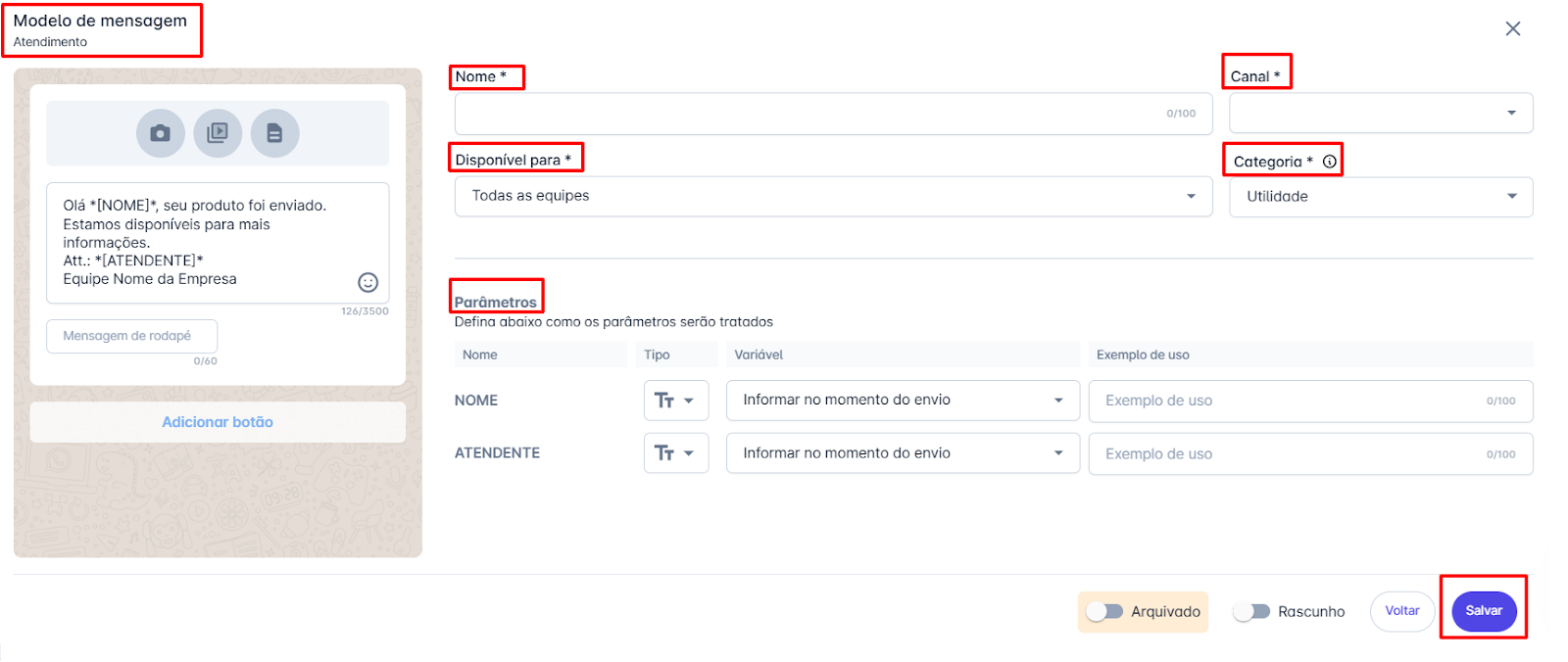
Além do texto, é possível adicionar foto, vídeo, anexar arquivo e adicionar botões.
São dois tipos de botões: Resposta rápida e Abrir página.
- Resposta rápida: Utilizado para dar sequência na conversa, facilitando o fluxo com o atendente.
- Abrir página: Permite adicionar um link para direcionar o contato para uma nova página.
Passo 4: Salvar e Enviar para Aprovação
Clique em salvar e o modelo de mensagem será enviado automaticamente para aprovação. A Meta analisará e aprovará ou rejeitará o modelo.
Passo 5: Monitorar o Status
Após enviar o modelo, você poderá monitorar seu status (Ativo, Em Análise, Reprovado) diretamente na plataforma. Caso o modelo seja reprovado, revise e faça as alterações necessárias antes de enviar novamente.
Considerações Adicionais
- O tempo de aprovação do modelo de mensagem é definido pela META. Contas mais novas e com menor taxa de feedback tendem a demorar mais, enquanto contas mais antigas com maior taxa de feedback geralmente têm um processo mais rápido.
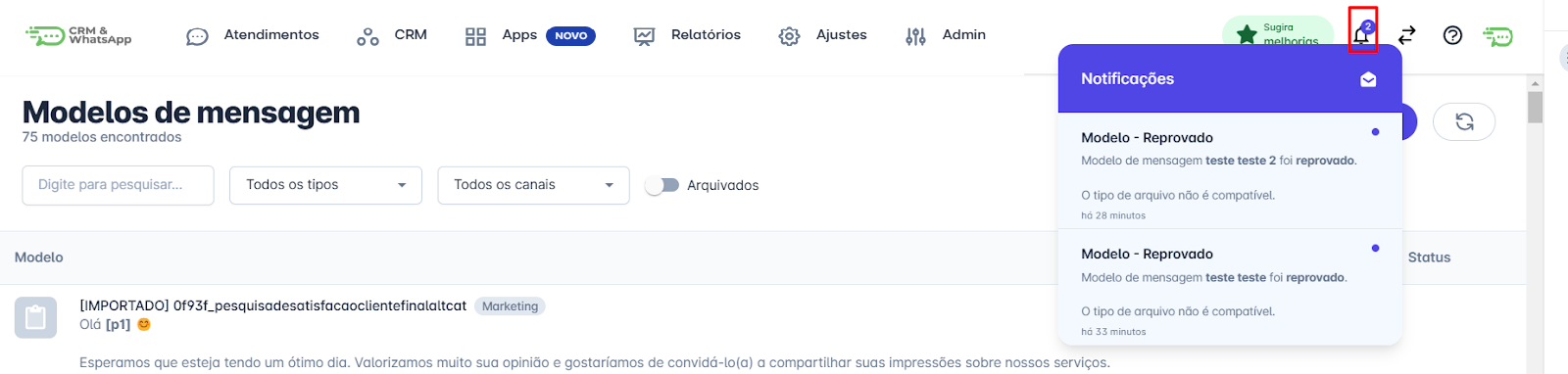
- Os status dos modelos de mensagens são enviados na barra de notificações da plataforma.
- Segmentação: Utilize a segmentação para enviar mensagens mais relevantes.
- Os disparos de campanhas são cobrados pela META, por isso a segmentação é importante.
- O limite para criar um modelo de mensagem é de 1024 caracteres.