
Agendamentos pelo CRM
Como Agendar uma Mensagem Diretamente pelo Card do CRM
Você pode programar o envio de uma mensagem para o futuro sem sair da visualização do seu funil de negócios. Siga os passos abaixo:
Passo 1: Acesse o Card do Contato
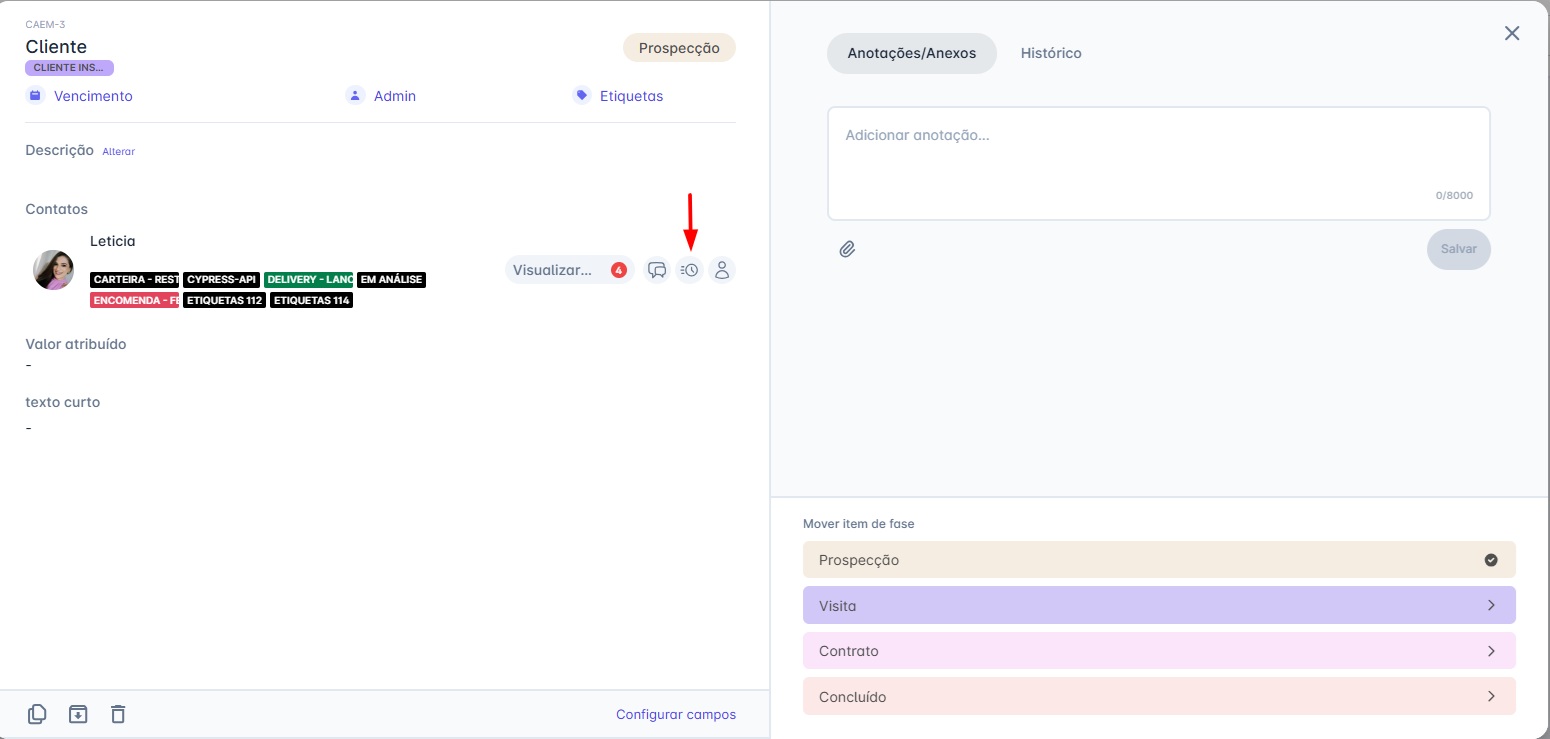
- Navegue até CRM → Painéis e abra o card do cliente para o qual deseja agendar a mensagem.
Passo 2: Inicie o Agendamento
- Na seção "Contatos" dentro do card, clique no novo ícone de agendamento (representado por um relógio 🕙) ao lado do nome do contato.
Passo 3: Preencha os Detalhes do Envio
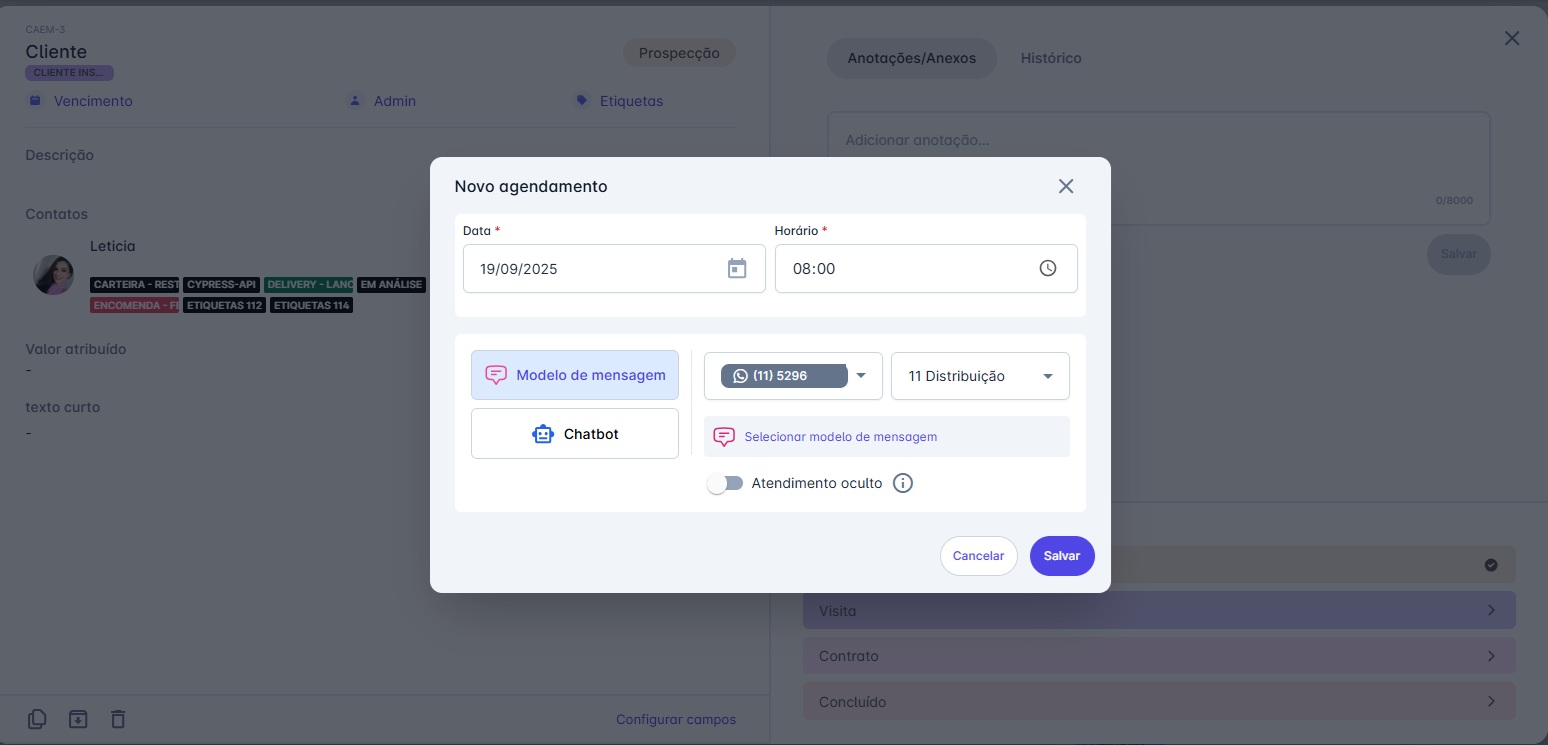
- A janela "Novo agendamento" será aberta. Preencha os seguintes campos:
- Data e Horário: Defina quando a mensagem deverá ser enviada.
- Conteúdo: Escolha se deseja enviar um Modelo de mensagem ou iniciar um Chatbot.
- Canal e Equipe: Selecione a origem do disparo.
Passo 4: Salve para Confirmar
- Após preencher as informações, clique em "Salvar" para confirmar o agendamento.
Novo Indicador Visual para Mensagens Agendadas
Para facilitar a identificação de contatos que possuem mensagens agendadas, adicionamos um novo indicador visual diretamente no card do CRM.
Como Funciona:
Na seção de "Contato" dentro de um card, você verá um novo ícone de relógio (🕙). A cor deste ícone mudará dinamicamente para te dar informações rápidas sobre os agendamentos daquele contato, sem que você precise abrir a aba de detalhes.
O que cada cor significa:
- Ícone Cinza: Indica que o contato não possui nenhuma mensagem agendada.
- Ícone Azul: Indica que o contato possui uma ou mais mensagens agendadas para o futuro.
- Ícone Amarelo/Laranja: Serve como um alerta, indicando que o contato possui uma ou mais mensagens agendadas para serem enviadas hoje.