
Modelo de Mensagem
Enviar um Modelo de Mensagem é uma funcionalidade com diferentes propósitos, dependendo do seu tipo de canal:
- Para Canais API Oficial (Meta/WhatsApp): Esta é a única forma permitida de iniciar uma conversa com um contato ou reiniciar um atendimento após a janela de 24 horas ter expirado.
- Para Canais API Não Oficial: Você não precisa de um modelo para iniciar ou reiniciar uma conversa; uma mensagem livre é suficiente.
No entanto, em ambos os tipos de canal, você pode usar esta funcionalidade a qualquer momento durante um atendimento como um atalho prático para enviar mensagens padronizadas.
Pré-requisito
Ter, no mínimo, um modelo de mensagem do tipo Atendimento cadastrado e ativo na plataforma.
Passo 1: Acessar a Opção de Anexo
- Na tela de Atendimentos, abra a conversa do contato para o qual deseja enviar o modelo.
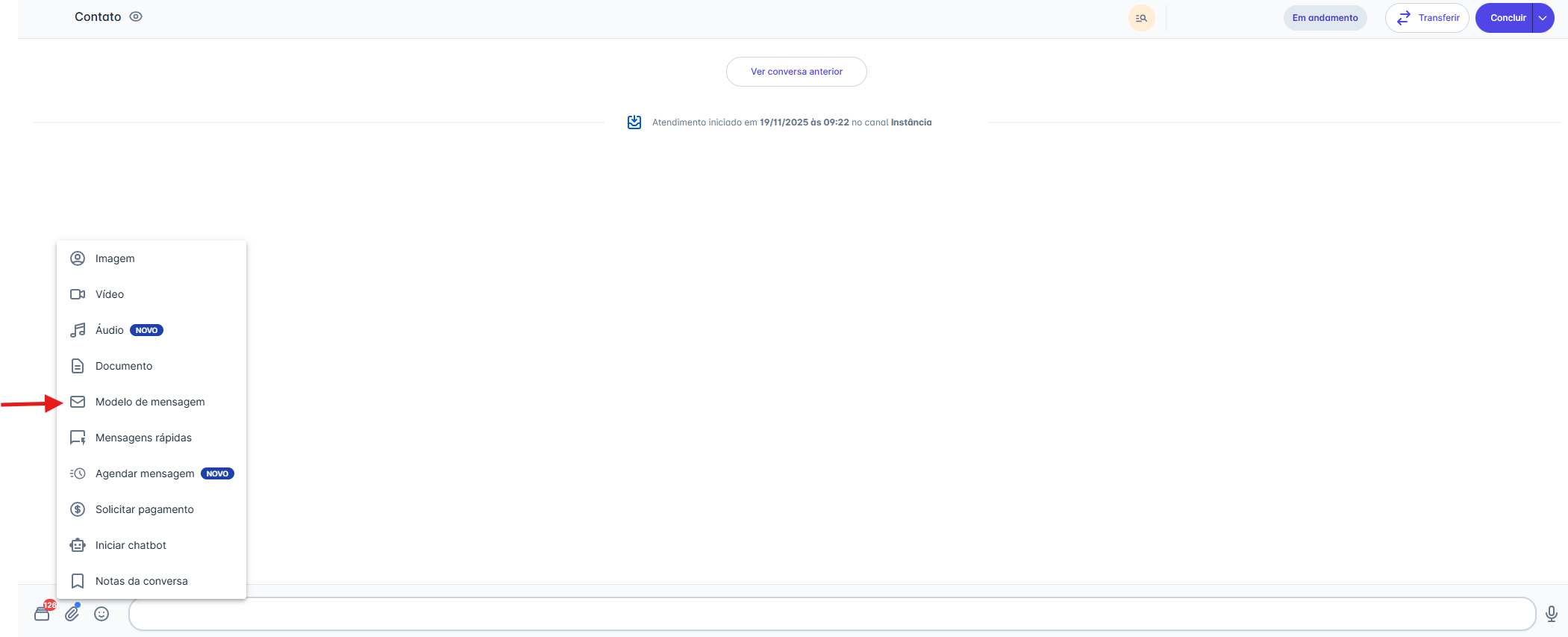
- Na barra de digitação, clique no ícone de Anexo (📎).
- No menu de opções que será exibido, escolha "Modelo de mensagem"
Passo 2: Selecionar o Modelo
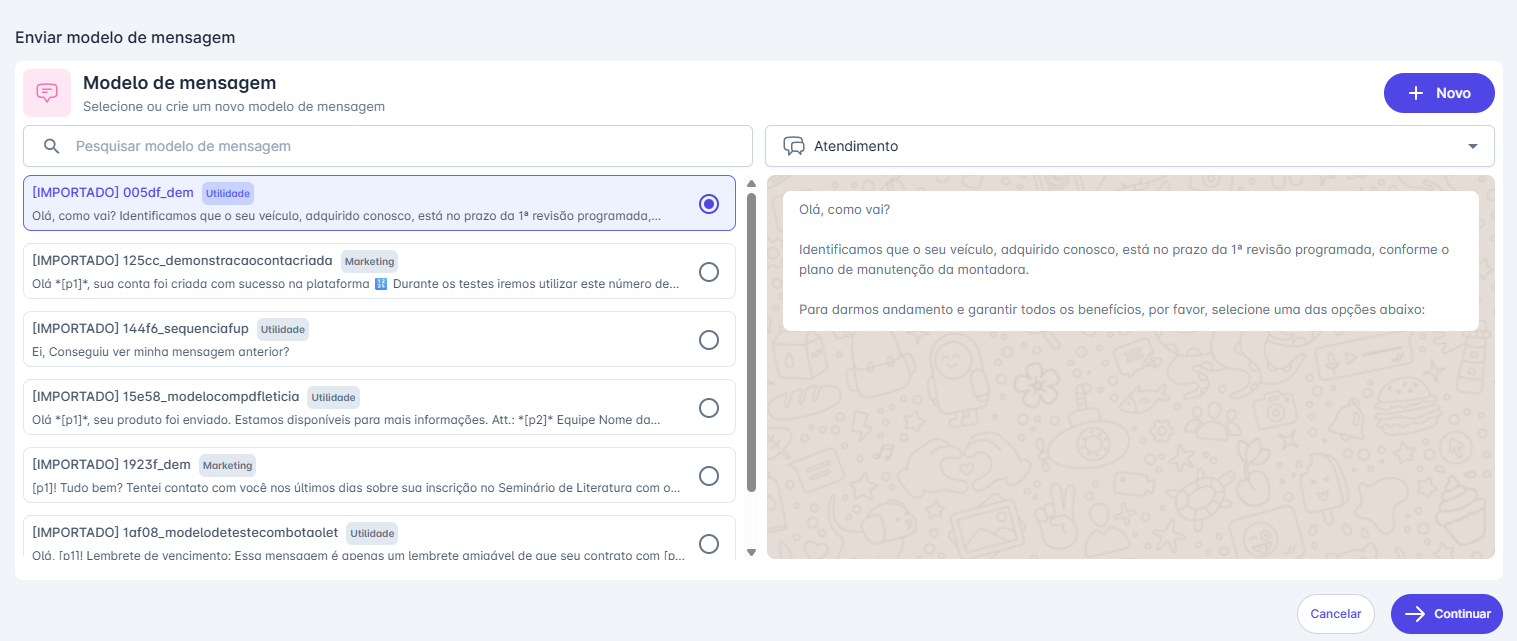
- Uma janela será aberta listando todos os seus modelos de mensagem aprovados.
- Você pode usar a barra de "Pesquisar" ou o filtro de tipo (ex: Atendimento) para encontrar o modelo que deseja.
- Selecione o modelo desejado na lista.
- Clique em "Continuar" (ou "Definir parâmetros").
⚠️ Nota: Permissão para o botão "+ Novo"
O botão "+ Novo", que permite criar um novo modelo de mensagem diretamente desta tela, é visível apenas para usuários com perfil de Administrador.
Para os demais perfis, este botão não será exibido.
Passo 3: Preencher os Parâmetros (Se houver)
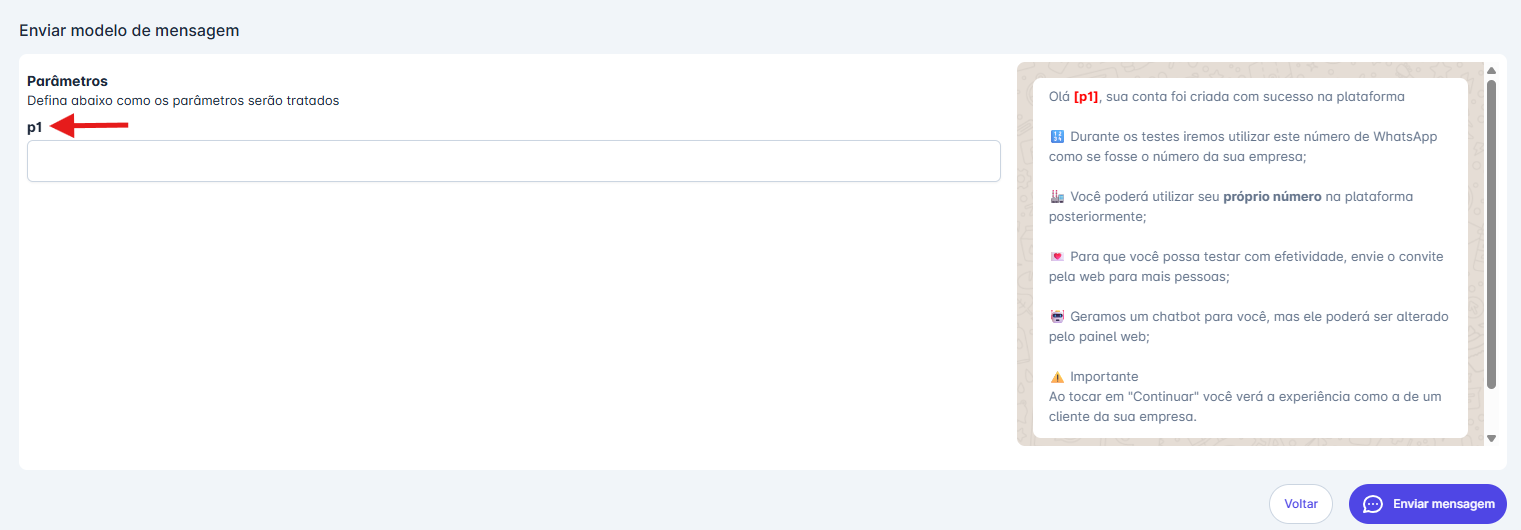
- Se o modelo selecionado contiver variáveis (parâmetros, ex:
1ou[p1]), você será levado a uma tela para preenchê-las. - Preencha os campos com as informações do cliente (ex: Nome, número do pedido, etc.).
- Clique em "Enviar Mensagem".
Passo 4: Mensagem Enviada
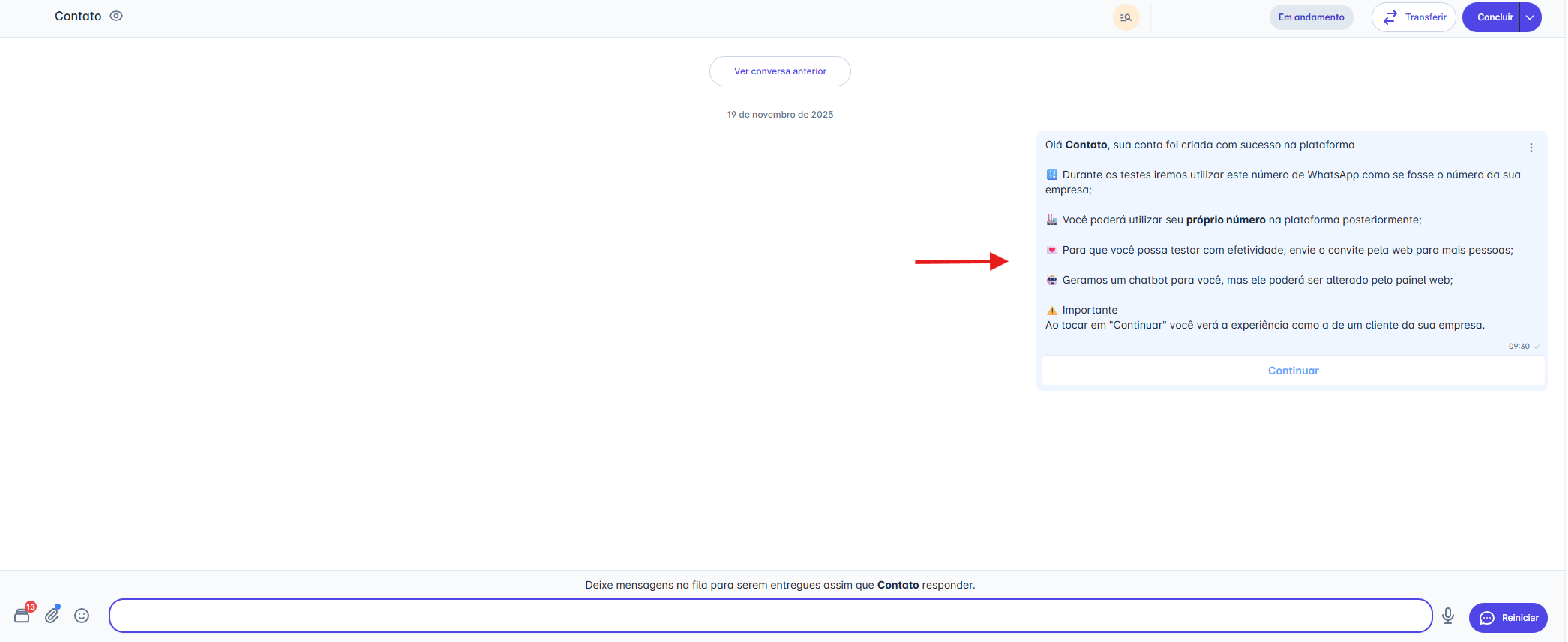
- O modelo de mensagem será enviado e aparecerá na janela de conversa.
- Aguarde o contato responder para que a janela de atendimento seja aberta e você possa conversar livremente.
💡 Nota: Entendendo a Janela de Atendimento (API Oficial do WhatsApp)
Esta funcionalidade segue as regras da API Oficial do WhatsApp (Meta) sobre a janela de 24 horas.
Se você usou o modelo para iniciar ou reiniciar uma conversa, a janela de atendimento (que permite o envio de mensagens livres) só será aberta quando o contato interagir de alguma forma (enviando uma resposta, clicando em um botão, etc.).
Se o contato não responder, a janela permanece fechada e você só poderá tentar um novo contato enviando outro Modelo de Mensagem.
Passo 5: Gerenciando Mídias Enviadas
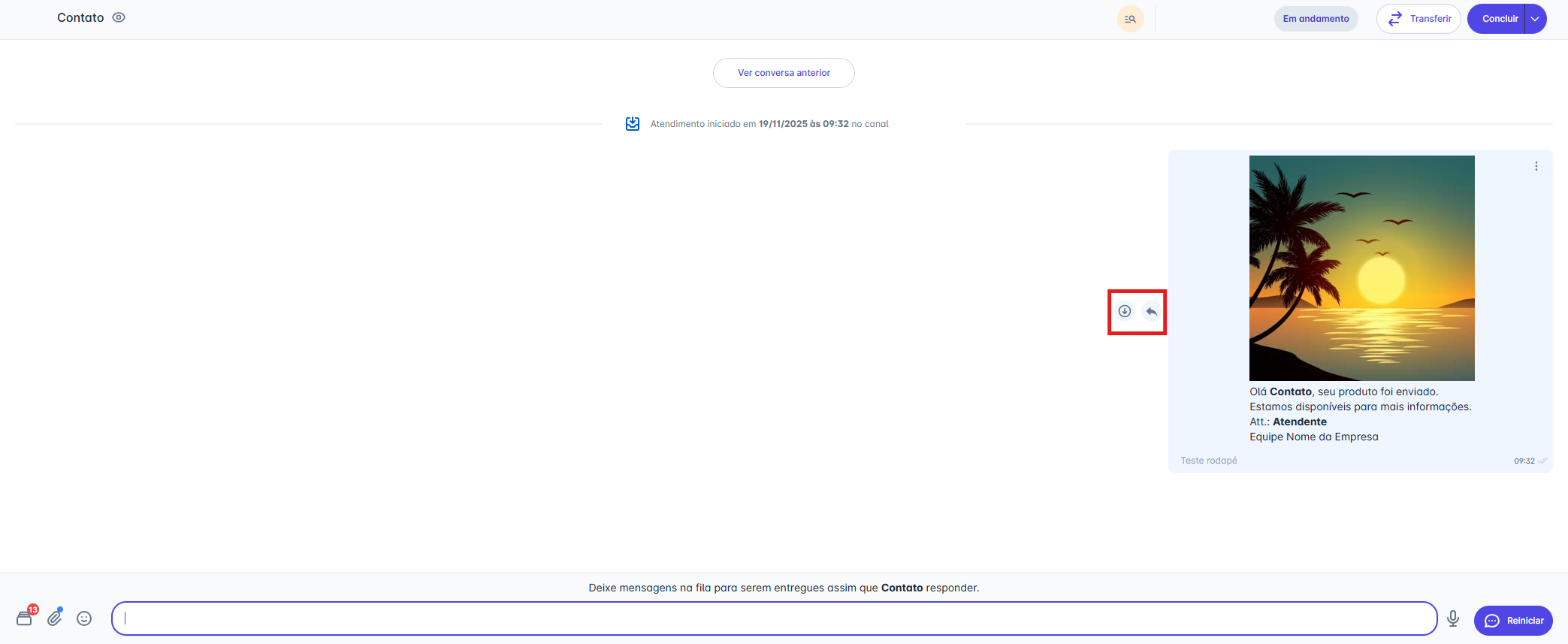
Após o modelo de mensagem ser enviado, você terá várias opções para interagir com ele:
Ações na Mensagem
- Responder: Clique no ícone de seta (↩︎) para citar o modelo em sua próxima mensagem.
- Baixar: Clique no ícone de download (↓) para salvar o arquivo em seu computador
Detalhes da Mensagem (Avançado)
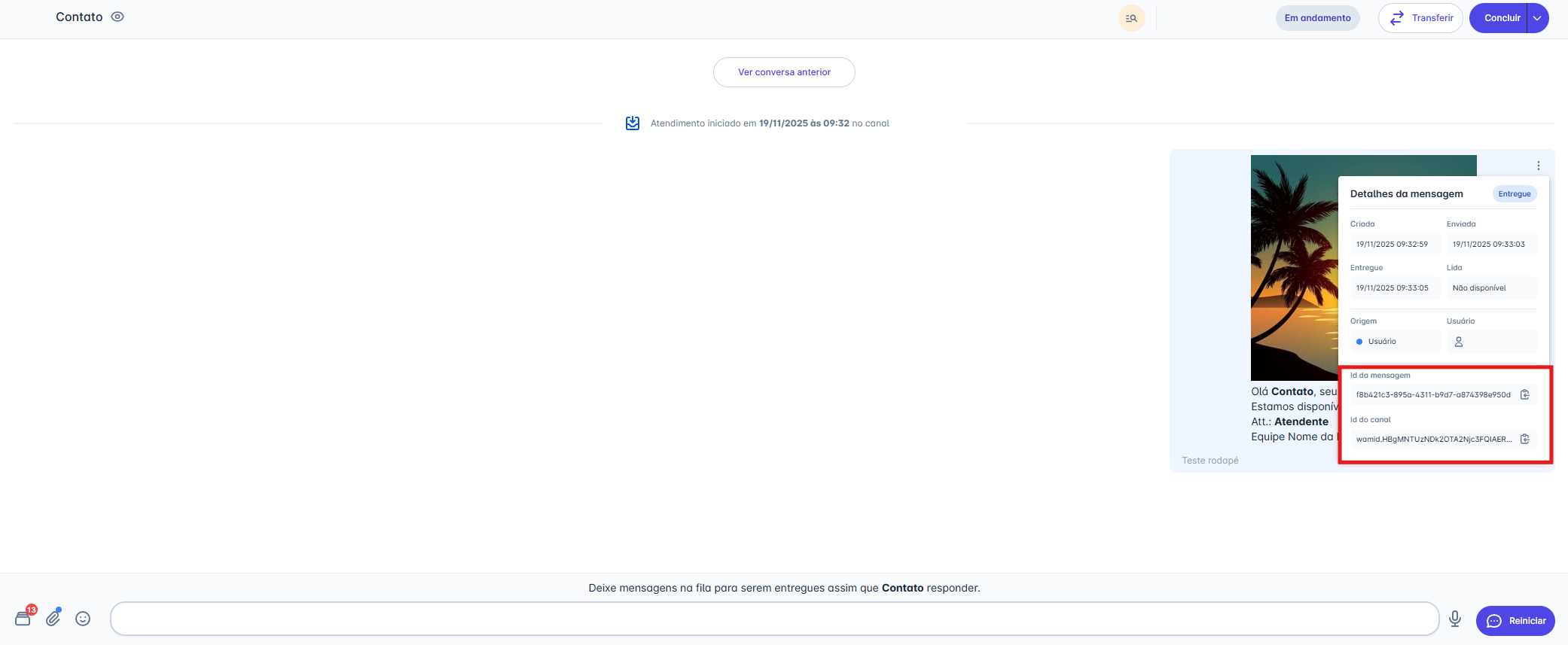
Clicando no menu de três pontos (...) ao lado da mensagem, você pode acessar os "Detalhes da mensagem".
- Este painel mostra o status de entrega (Criado, Enviado, Entregue, Lido).
- Para usuários com perfil de Administrador, esta tela também exibe o "ID da mensagem" e o "ID do canal", informações úteis para auditoria e integrações.
⚠️ Atenção: Regras para Excluir Mensagens
A capacidade de excluir mensagens enviadas depende do seu tipo de canal:
- Canais API Oficial (Meta): Devido às regras de conformidade da Meta, nenhuma mensagem pode ser excluída (nem mensagens livres, nem Modelos de Mensagem).
- Canais API Não Oficial: Você pode excluir mensagens livres, mas não é possível excluir mensagens enviadas com um "Modelo de Mensagem" (template).